워드프레스 블로그를 운영하는 경우 Ad Inserter와 같은 플러그인을 사용하여 광고를 정교하게 배치할 수 있습니다. 광고를 수동으로 삽입하지 않고 대신 자동광고만을 표시하려는 경우에는 여러 가지 방법으로 광고 코드를 추가할 수 있습니다. 이 글에서는 GeneratePress 테마에서 애드센스 자동광고 코드를 추가하는 방법을 중심으로 살펴보겠습니다. 다른 테마를 사용하더라도 비슷한 방법으로 광고 코드를 넣을 수 있습니다.
워드프레스 GeneratePress 테마에서 애드센스 자동광고 코드를 추가하는 방법
GeneratePress 테마는 우리나라에서 특히 수익형 블로그에 많이 사용되고 있습니다. GP 테마는 속도가 빠르기 때문에 블로그에 속도가 중요한 사이트나 블로그에 사용하기에 좋은 테마입니다.
수동으로 세밀하게 광고를 배치하려는 경우에는 Ad Inserter와 같은 플러그인을 사용하면 편리합니다.
Ad Inserter – 광고 관리자 & 애드센스 광고용 플러그인 - 워드프레스 정보꾸러미
워드프레스에서 여러 가지 방법으로 광고나 애드센스 코드를 넣을 수 있습니다. 구글 애드센스 배너 광고의 경우 자동 광고 기능을 사용하면 구글에서 알아서 광고 크기와 위치를 결정하므로
www.thewordcracker.com
애드센스 광고 코드 복사하기
자동으로 광고를 표시하려면 애드센스 광고 코드를 사이트의 헤더 섹션에 추가해야 합니다.
애드센스 계정 사이트에 접속하여 광고 코드를 복사할 수 있습니다.
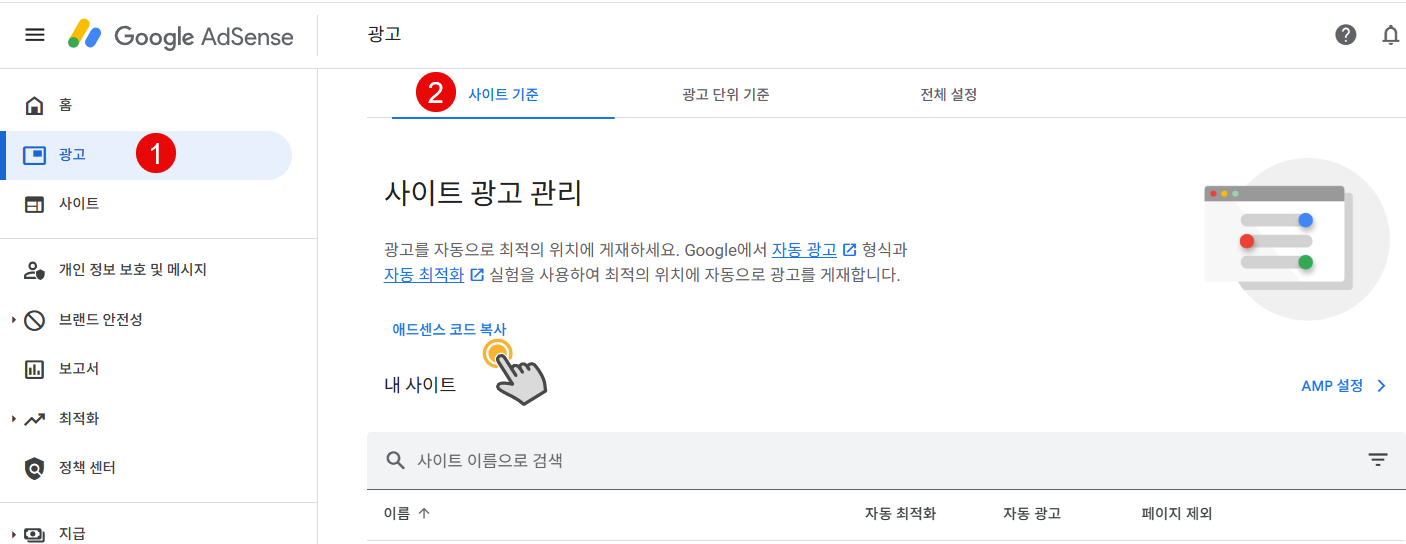
1) 광고 » 사이트 기준 탭에서 애드센스 코드 복사를 클릭합니다.
2) 팝업이 표시되면서 애드센스 코드가 표시됩니다. 복사하기 버튼을 클릭하여 코드를 복사할 수 있습니다.

사이트의 <head>...</head> 태그 사이트에 복사한 코드를 붙여넣기 하면 자동으로 광고가 게재됩니다.
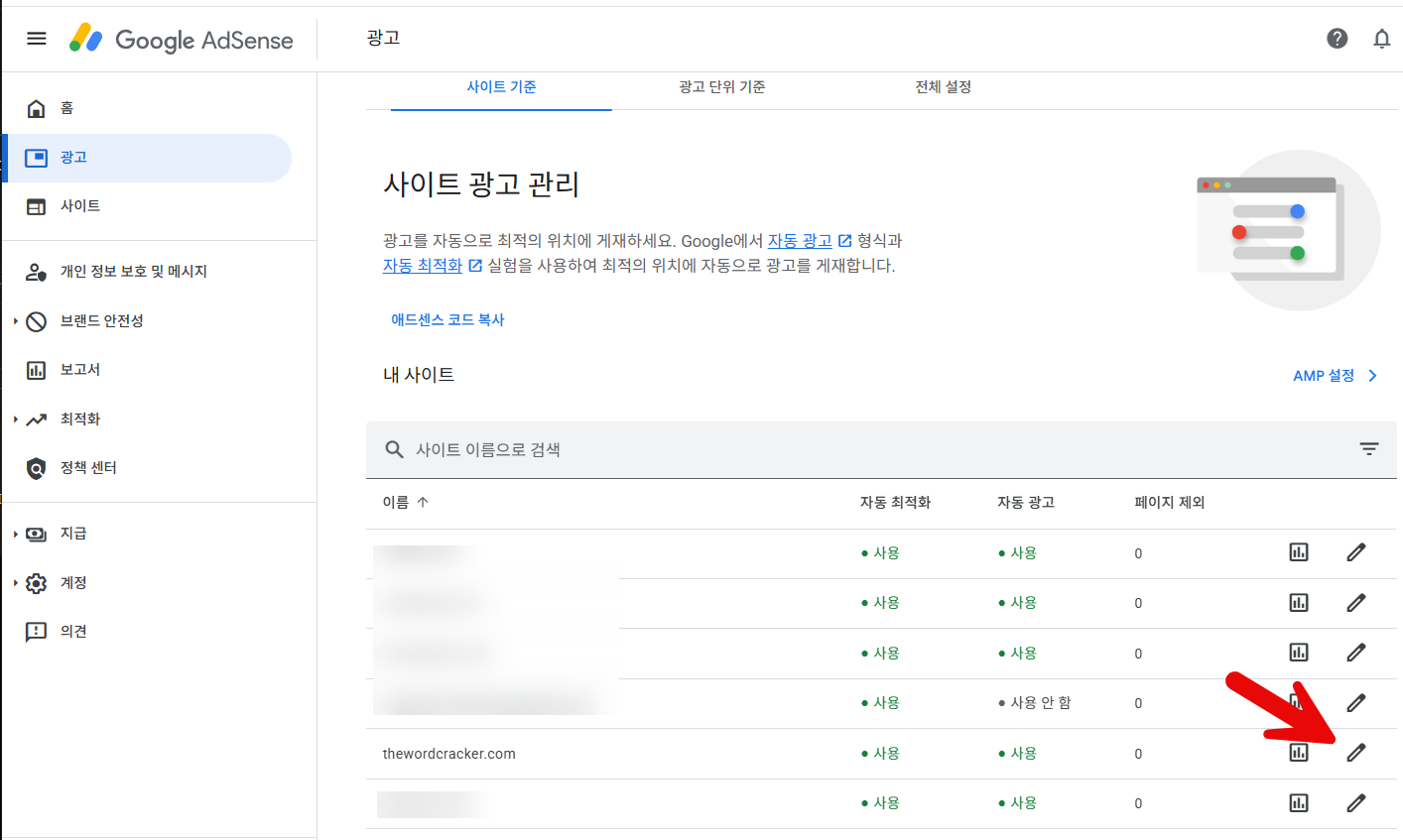
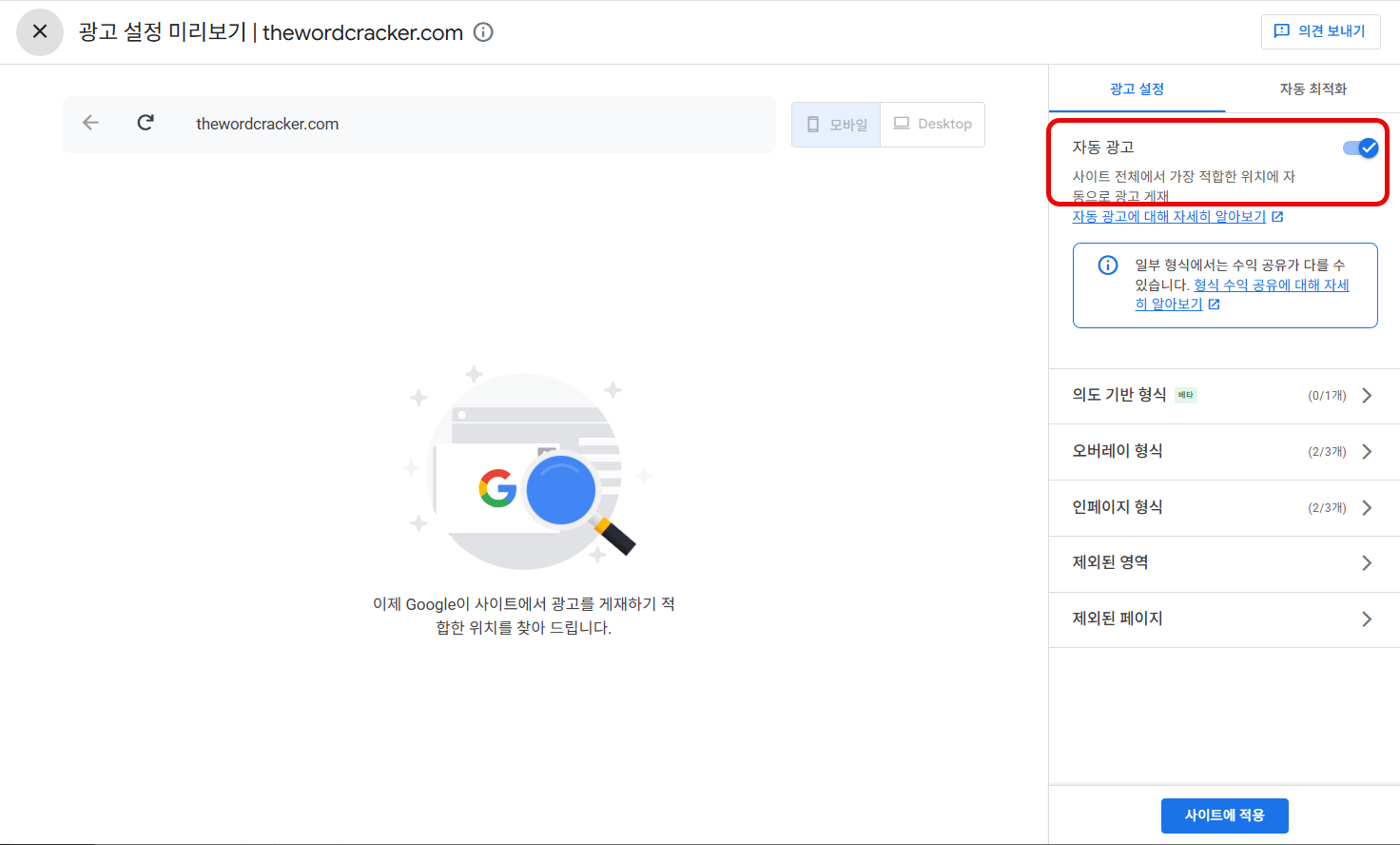
3) 만약 자동 광고 기능을 비활성화한 상태라면 해당 사이트에 대하여 자동 광고를 활성화해야 합니다.
광고 설정 미리보기 화면의 광고 설정에서 자동 광고가 활성화되어 있는지 확인합니다. 만약 비활성화되어 있다면 활성화하시기 바랍니다.
GP Premium을 사용하는 경우
GeneratePress 테마의 유료 버전인 GP Premium을 사용한다면 Elements 기능을 사용하여 헤더 섹션에 자동광고 코드를 추가할 수 있습니다. (아래의 방법을 사용하여 네이버 웹마스터 도구 사이트 소유 확인 메타태그 등 다른 코드로 헤더 섹션에 추가할 수 있습니다.)
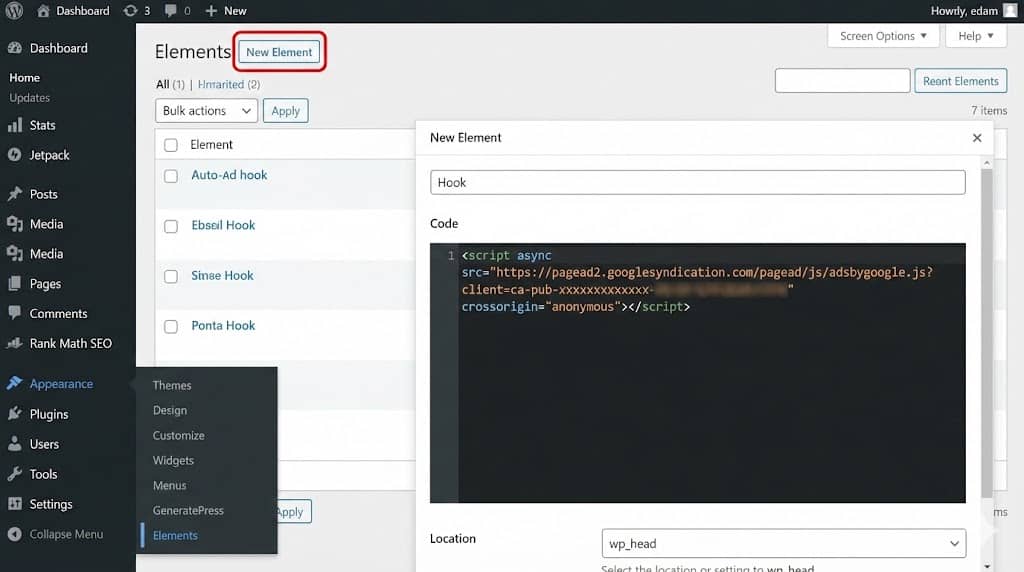
1) 모양 » Elemets를 클릭합니다.
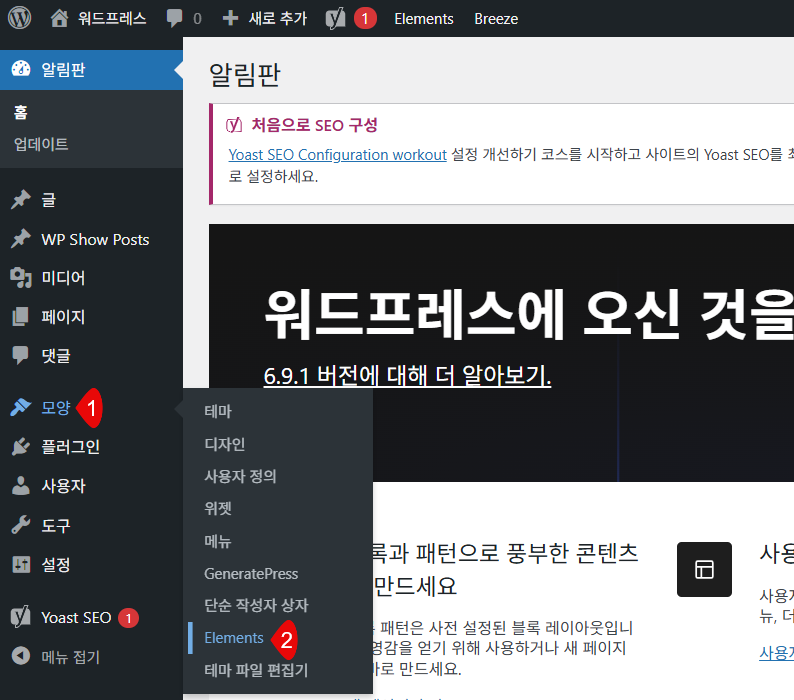
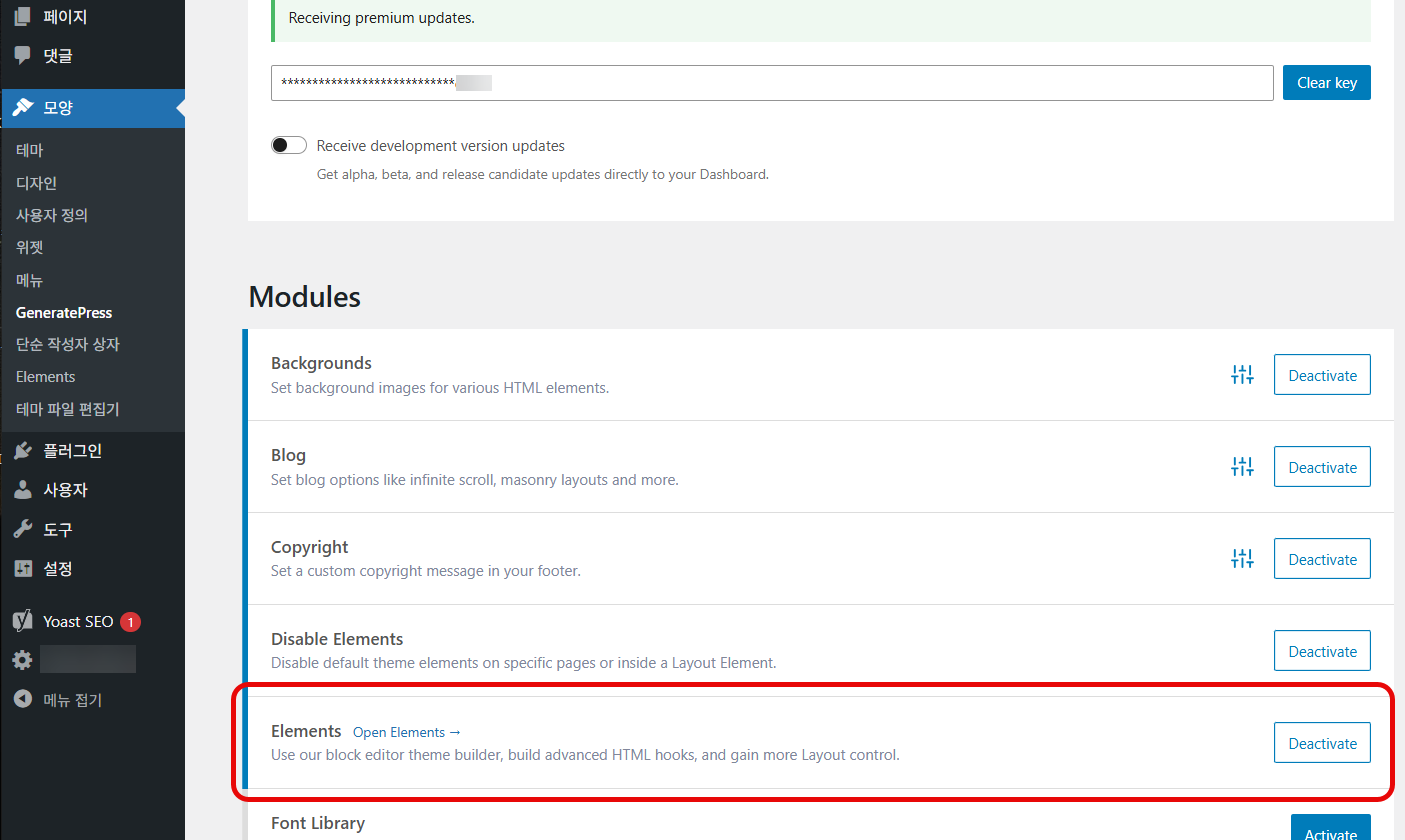
Elements 메뉴가 표시가 안 된다면 모양 » GeneratePress로 이동하여 Elements 모듈을 활성화하도록 합니다. 아래 그림과 같이 맨 오른쪽 버튼이 Deactive로 표시되면 활성화된 상태입니다. (Activate로 표시되면 클릭하여 활성화할 수 있습니다.)
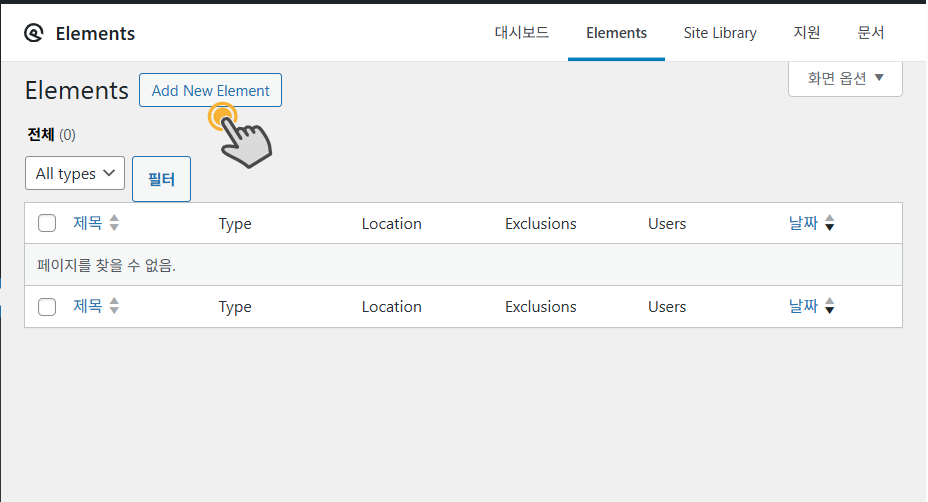
2) Elements 화면이 표시되면 Add New Element 버튼을 클릭합니다.
3) Choose Elememt Type 팝업이 표시되면 Hook 엘리먼트를 선택하고 Create 버튼을 클릭합니다.

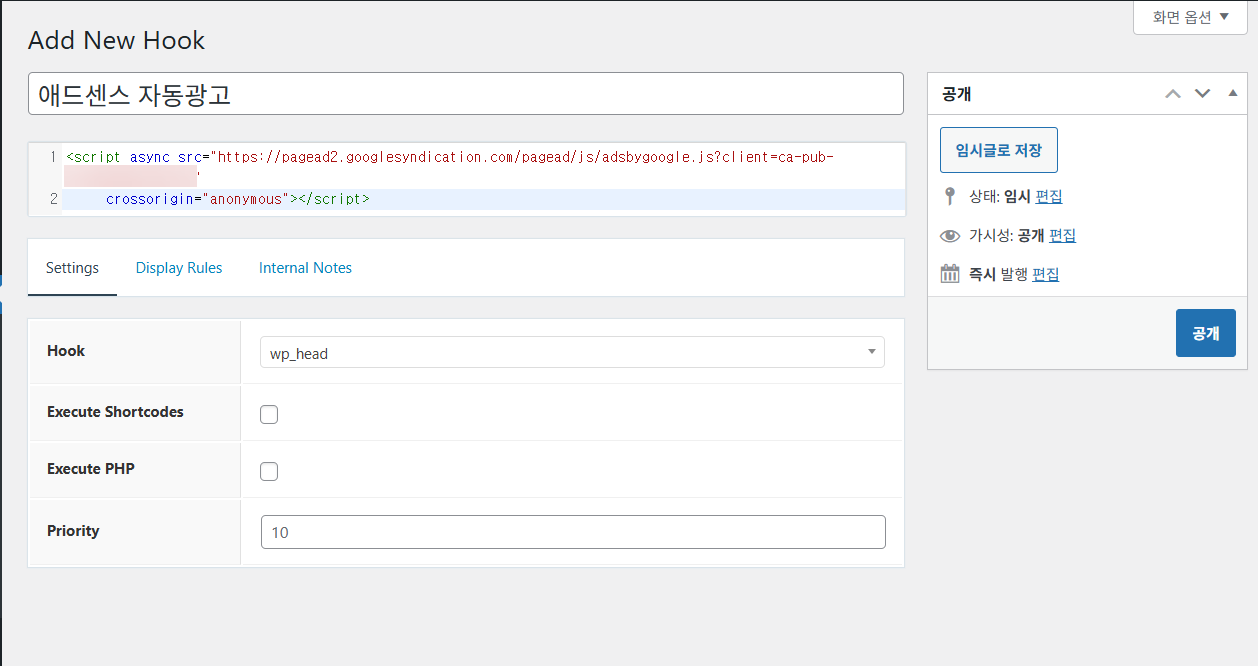
4) Add New Hook 화면이 표시되면 훅(Hook) 이름을 지정하고 아래에서 ② 섹션에 상기에서 복사한 애드센스 광고 코드를 붙여넣기 합니다.

Hook에는 wp_head를 선택합니다(기본적으로 선택되어 있음).
5) Display Rules 탭을 클릭하고 Location에서 Entire Site를 선택합니댜.

표시 위치는 전체 사이트를 선택했지만, 원하는 경우 다른 위치를 선택할 수도 있습니다. 예를 들어, 블로그 글에만 광고를 표시하거나, 특정 카테고리 글에만 광고를 표시하는 것도 가능합니다.
완료되었다면 공개 버튼을 클릭하여 발행하면 사이트 전체에서 헤더 섹션에 애드센스 광고 코드가 삽입됩니다. 캐시 플러그인이 설치되어 있으면 캐시 플러그인의 캐시를 삭제합니다.
WP Code 플러그인을 사용하여 광고 코드 삽입하기
무료 GeneratePress 테마를 사용하거나 다른 테마를 사용하는 경우 WP Code와 같은 플러그인을 설치하여 헤더 섹션에 쉽게 코드를 추가할 수 있습니다. 네이버 서치어드바이저 사이트 소유 확인 코드나 구글 서치 콘솔 사이트 소유 확인 코드 등도 WP Code 플러그인을 사용하여 추가할 수 있습니다.
자세한 사용 방법은 다음 글을 참고해 보세요.
워드프레스 헤더와 푸터에 쉽게 코드 삽입하기: WPCode Insert Headers and Footers 플러그인 - 워드프레스
워드프레스에서 헤더나 푸터에 코드를 추가해야 하는 경우 여러 가지 방법이 있습니다. 보통은 FTP에 접속하여 테마 파일을 수정하는 방법을 이용할 수 있습니다. FTP에 접속할 수 없거나 테마 파
www.thewordcracker.com
비슷한 플러그인으로 Insert Headers And Footers가 있습니다.
참고
https://avada.tistory.com/2299
GeneratePress 테마로 워드프레스 블로그 세팅 예시 (How to Customize GP)
워드프레스 테마 중에서 GeneratePress 테마가 속도가 빠르고 커스텀하기에 좋아서 저는 거의 대부분 사이트에 이 테마를 사용하고 있습니다. 이 테마를 사용하는 사이트/블로그가 점차 늘어나는
avada.tistory.com
https://avada.tistory.com/3586
워드프레스 뉴스페이퍼 테마 vs. GeneratePress 테마 비교
워드프레스 뉴스페이퍼 테마와 GeneratePress 테마는 블로그나 뉴스 사이트에 제작에 많이 사용되는 인기 테마입니다. 뉴스페이퍼는 퀄리티 높은 디자인의 데모를 다수 제공하므로 수월하게 프로
avada.tistory.com
https://avada.tistory.com/3046
해외웹호스팅: 클라우드웨이즈 vs. 블루호스트 vs. 카페24 비교 (Cloudways vs. Bluehost vs. Cafe24)
저는 오랫동안 블루호스트(Bluehost)를 이용해 왔으며 2021년부터는 클라우드웨이즈(Cloudways) 웹호스팅 서비스도 함께 이용하고 있습니다. 현재 일부 중요하지 않는 블로그는 Bluehost에서 호스팅되고
avada.tistory.com