H1 태그는 페이지의 가장 중요한 제목, 즉 문서의 핵심 주제를 나타내는 역할을 합니다. 검색엔진과 스크린 리더가 페이지 구조를 이해하는 데 도움을 주며, 보통 본문 콘텐츠의 “대표 제목”으로 사용됩니다. 한 페이지에 2개 이상의 H1 헤딩 태그가 사용되면 네이버 서치어드바이저에 '<H1> 요소가 2개 이상 발견' 경고가 표시됩니다.
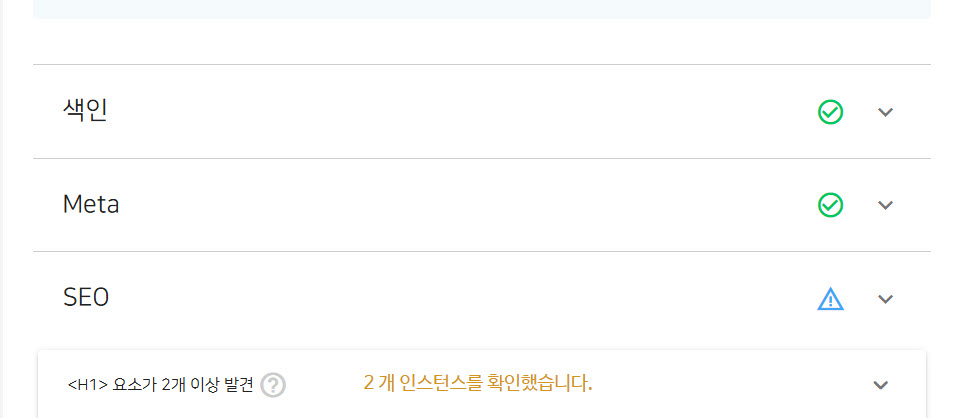
한 페이지에 여러 개의 H1 태그를 사용해도 괜찮은지 궁금해하시는 분들이 계실 것 같습니다. 결론적으로 한 페이지에 2개 이상의 H1 태그를 사용해도 되기는 되지만, 권장하지는 않습니다.

한 페이지에 여러 개의 H1 태그를 사용해도 괜찮을까?
블로그 게시글이나 웹 페이지에서 H1 헤딩 태그는 제목으로 사용됩니다. 워드프레스에서 <H1> 태그가 여러 개 사용되면 SEO 플러그인에서 경고를 표시하게 됩니다. 또한, 네이버 서치어드바이저(구 네이버 웹마스터 도구)에서도 경고를 표시합니다.
HTML 문법에서는 한 페이지에 두 개 이상의 H1 태그를 사용하는 것이 허용됩니다. 특히 section, article 등 시맨틱 태그 기반 구조라면, 각 섹션마다 H1을 쓸 수 있다는 설계도 있습니다.
구글에서는 어떤 입장일까요? 2019년 10월 3일 공개된 Google Search Central의 영상에서 구글 검색 홍보 담당자인 John Mueller가 “Our systems don't have a problem when it comes to multiple h1 headings on a page(한 페이지에 H1 태그가 여러 개 있어도 우리 시스템에서는 문제가 되지 않습니다)”라고 직접 밝혔습니다. (👉 허용한다는 의미이지 권장한다는 의미는 아닌 것으로 이해할 수 있습니다.)
H1 태그는 그 페이지의 “핵심 주제(제목)” 로 해석되는 경우가 많습니다.
H1 요소가 여러 개 있으면, 구글, 네이버 등과 같은 검색엔진과 스크린 리더 사용자가 어디를 진짜 주제로 인식해야 할지 혼동이 발생할 수 있습니다.
이 때문에 네이버 서치어드바이저, 빙 웹마스터 도구 등은 “H1 요소가 2개 이상 발견”이라는 경고나 오류를 띄우며 H1을 하나만 사용할 것을 권장합니다.
실무에서 권장하는 H1 사용 패턴은 페이지 유형에 따라 다릅니다.
- 홈페이지의 경우 사이트 제목이나 브랜드명에 H1을 사용하고, 각 섹션의 소제목은 H2와 H3로 구조화하는 것이 좋습니다.
- 게시글에서는 글의 제목에 H1을 한 번 사용하고, 본문 내 소제목은 H2, H3 순서로 위계에 맞게 내려가는 구조가 이상적입니다.
[참고*네이버 카페의 한 회원에 의하면 H1 태그가 2개 이상 있으면 네이버에서는 색인이 늦어지는 경우가 있다고 합니다. 가능하면 H1 태그가 여러 개 있는 페이지를 찾아서 수정하는 것이 바람직합니다.*]
H1 태그가 페이지에서 누락되어 없는 경우
간혹 워드프레스나 티스토리에서 한 페이지에 H1 헤딩 태그가 2개 사용되는 경우가 있습니다. 이와 반대로 H1 태그가 누락되는 경우도 있습니다.
H1 태그가 누락되면 검색 엔진이 페이지의 주제를 파악하기 어렵게 되어 제목·키워드 신호가 약화되고, 이 경우가 반복될수록 검색 결과에서의 노출과 순위에 부정적 영향을 줄 수 있습니다. 또한, H1 헤딩은 스크린 리더 등 보조 기술이 페이지의 주요 제목을 먼저 탐색하는 핵심 기준인데, 누락되면 장애 사용자의 내비게이션과 이해도가 떨어져 접근성과 사용자 경험에 명확한 문제를 초래합니다. 따라서 H1이 없는 페이지는 SEO뿐 아니라 접근성과 UX 측면에서도 구조적 취약점으로 간주됩니다.
워드프레스의 경우 일부 테마에서 게시글의 제목에 H2를 사용하도록 설정하기도 합니다. 그런 경우에는 테마 옵션을 체크하여 글 제목은 H1으로 표시되도록 변경할 수 있습니다.
워드프레스 OceanWP 테마 헤딩 태그 변경하기(H2을 H1으로)
워드프레스 OceanWP는 속도가 빠른 테마 중 하나로 평가받고 있는 테마입니다. OceanWP 테마를 사용하는 경우 글 제목의 태그가 H1이 아닌 H2로 되어 있는 경우가 있습니다. 글 제목은 보통 H1 태그가
avada.tistory.com
티스토리에서도 일부 스킨에서 제목에 H2가 사용되는 경우가 있을 수 있습니다. 그런 경우에는 스킨 편집에서 직접 해당 태그를 H1으로 수정해야 합니다.
특정 페이지에 H1 태그가 몇 개인지 확인하는 방법
구글 크롬 브라우저 등에서 페이지 소스 보기를 통해 H1 태그가 몇 개 삽입되어 있는지 체크할 수 있습니다.
크롬 브라우저나 엣지 브라우저에서 Ctrl+U 단축키를 누르면 페이지 소스 보기 화면이 표시됩니다. Ctrl+F 단축키를 누르고 검색 상자가 표시되면 <h1을 입력하여 H1 태그의 개수를 확인할 수 있습니다.
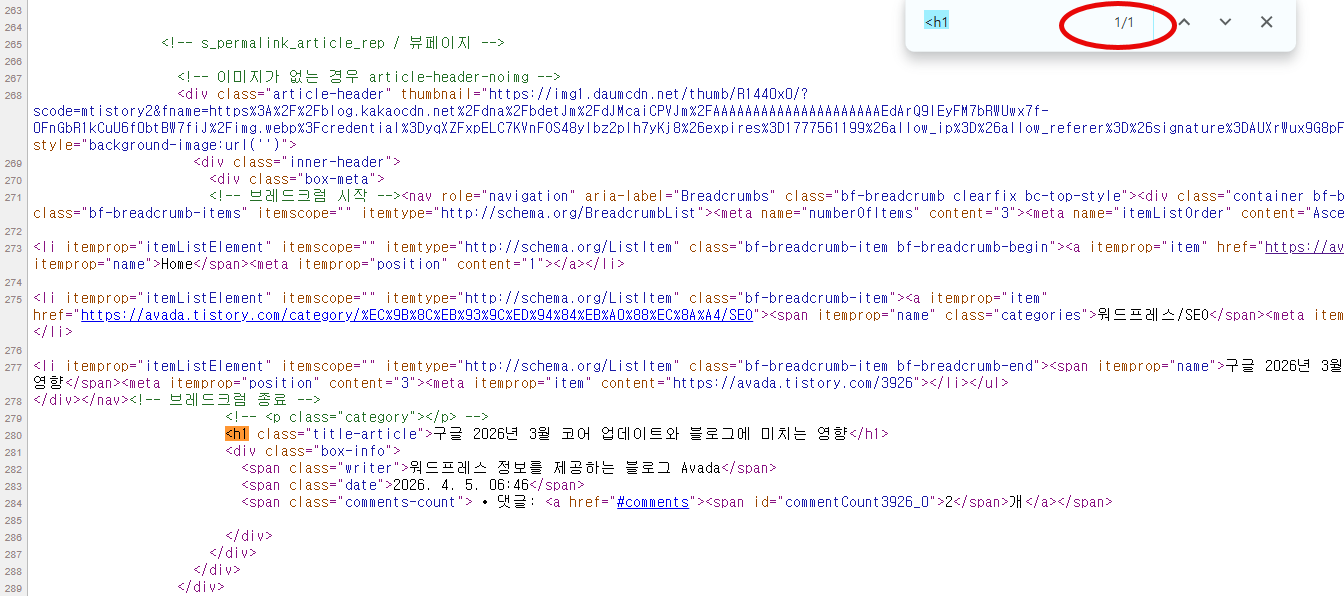
위의 그림에서는 H1 태그가 1개 있을 것을 확인할 수 있습니다.
비슷한 방법으로 다른 요소(예: 애드센스 광고 스크립트 등)가 존재하는지, 있다면 몇 개 있는지 체크할 수 있습니다.
애드센스 광고 코드, 구글/네이버 사이트 소유 확인 메타태그가 사이트에 추가되었는지 확인하
워드프레스나 구글 블로그(블로그스팟) 등에 애드센스 광고 코드를 추가한 후에 광고가 표시되지 않는 경우 먼저는 광고 코드가 제대로 추가되었는지 체크해 보시기 바랍니다. 광고 코드가 사
avada.tistory.com
참고
https://avada.tistory.com/3794
워드프레스 Yoast SEO에서 Robots.txt 파일 편집하기
워드프레스를 설치하면 동적으로 robots.txt 파일이 생성됩니다. robots.txt 파일을 편집해야 하는 상황이 발생할 수 있습니다. 그런 경우 보통 FTP에 접속하여 루트 디렉터리에 robots.txt 파일을 만들어
avada.tistory.com
https://avada.tistory.com/3569
워드프레스 댓글과 SEO(검색엔진 최적화)
워드프레스 블로그에서 댓글을 작성하지 못하도록 댓글을 비활성화하는 경우를 종종 접합니다. 사실 댓글은 SEO(검색엔진최적화)에 유리하게 작용합니다. 댓글은 단순히 방문자(독자)와의 소통
avada.tistory.com