GeneratePress는 워드프레스 테마 중에서 가장 속도가 빠른 테마로 평가되고 있습니다. 특히 우리나라에서는 수익형 블로그를 비롯하여 많은 워드프레스 사이트에 이 테마가 사용되고 있습니다. 제 메인 블로그에도 GP 테마가 적용되어 있습니다. 블로그를 운영하는 경우 뉴스페이퍼 테마를 사용하면 초보자도 쉽게 퀄리티 높은 뉴스 사이트와 같은 사이트를 만들 수 있지만, 속도면에서 GeneratePress 테마가 훨씬 빠른 편입니다. GeneratePress 테마도 커스텀하여 뉴스 사이트와 비슷하게 만들 수 있습니다.
6년만에 워드프레스 블로그 리뉴얼 - 워드프레스 정보꾸러미
이 워드프레스 블로그는 2025년 1월에 시작하여 이제 11년째 운영 중입니다. 그 동안 몇 차례 테마가 변경되었고, Divi 테마와 뉴스페이퍼 테마를 거쳐 지금의 GeneratePress 테마가 사용되고 있습니다.
www.thewordcracker.com
GP Premium을 사용하는 경우 사이트 라이브러리에서 60개 이상의 사이트 템플릿을 로드하여 빠르게 사이트를 만들 수 있습니다. 블로그 사이트 중에서 심플한 템플릿으로 Marketer가 있습니다. Marketer 사이트 템플릿을 로드한 후에 사이드바와 블로그/아카이브 템플릿을 커스텀하는 방법에 대하여 간단히 살펴보겠습니다.

GeneratePress 테마 사이트 템플릿 로드하기
GP Premium을 설치하고 라이선스를 활성화하면 사이트 라이브러리에서 미리 만들어진 사이트 템플릿을 로드하여 사이트를 운영할 수 있습니다.
GeneratePress 테마의 사이트 라이브러리에서 사이트 템플릿을 로드하려면 먼저 Site Library 모듈을 활성화해야 합니다. 워드프레스 관리자 페이지 » 모양 » GeneratePress로 이동하여 Modules 섹션에서 Site Library를 활성화합니다.
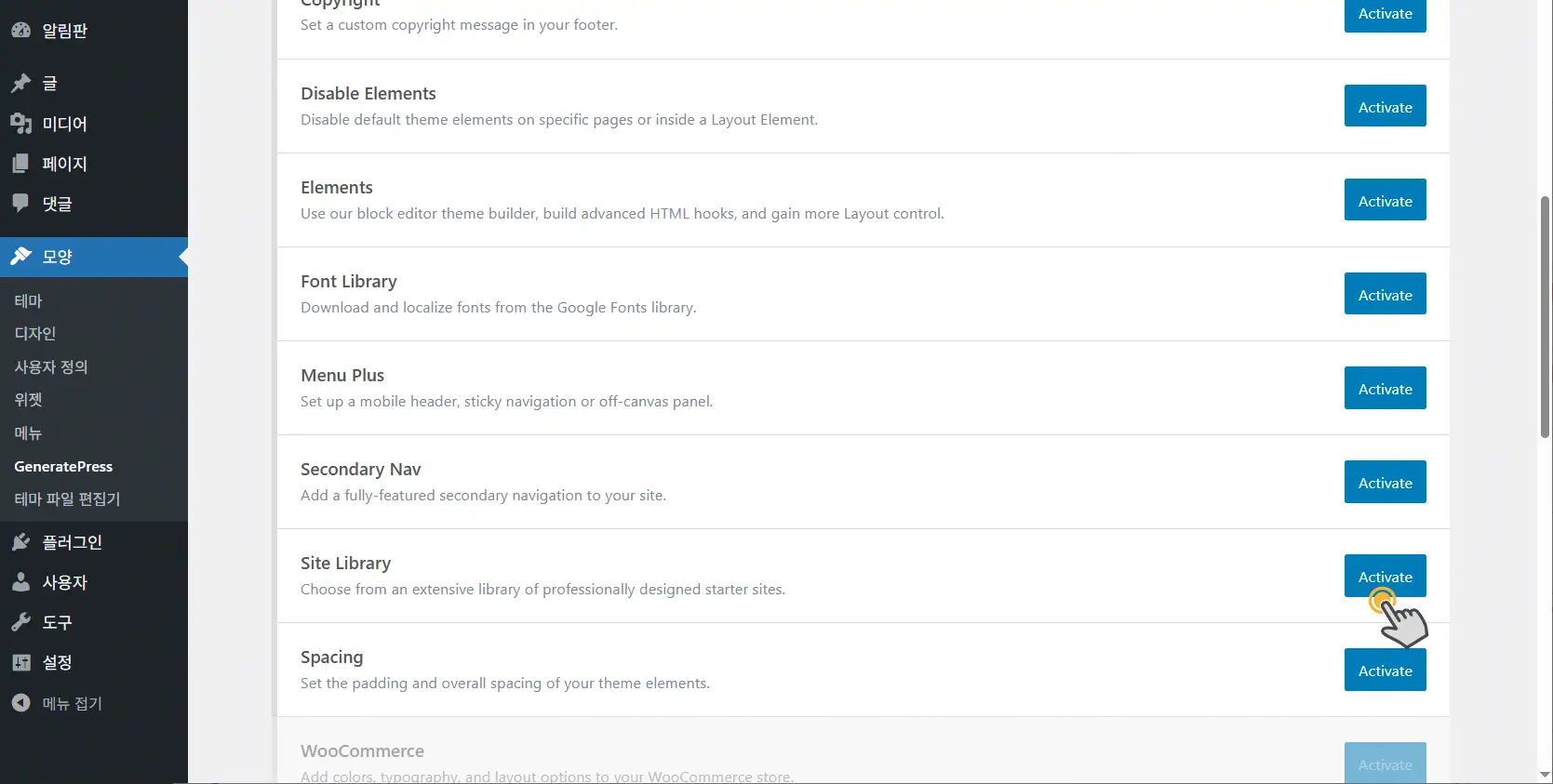
Site Library 모듈을 활성화했다면 모양 » GeneratePress 페이지 상단에 Site Library 메뉴가 표시됩니다. (표시가 안 되면 페이지를 새로 고침하세요.)
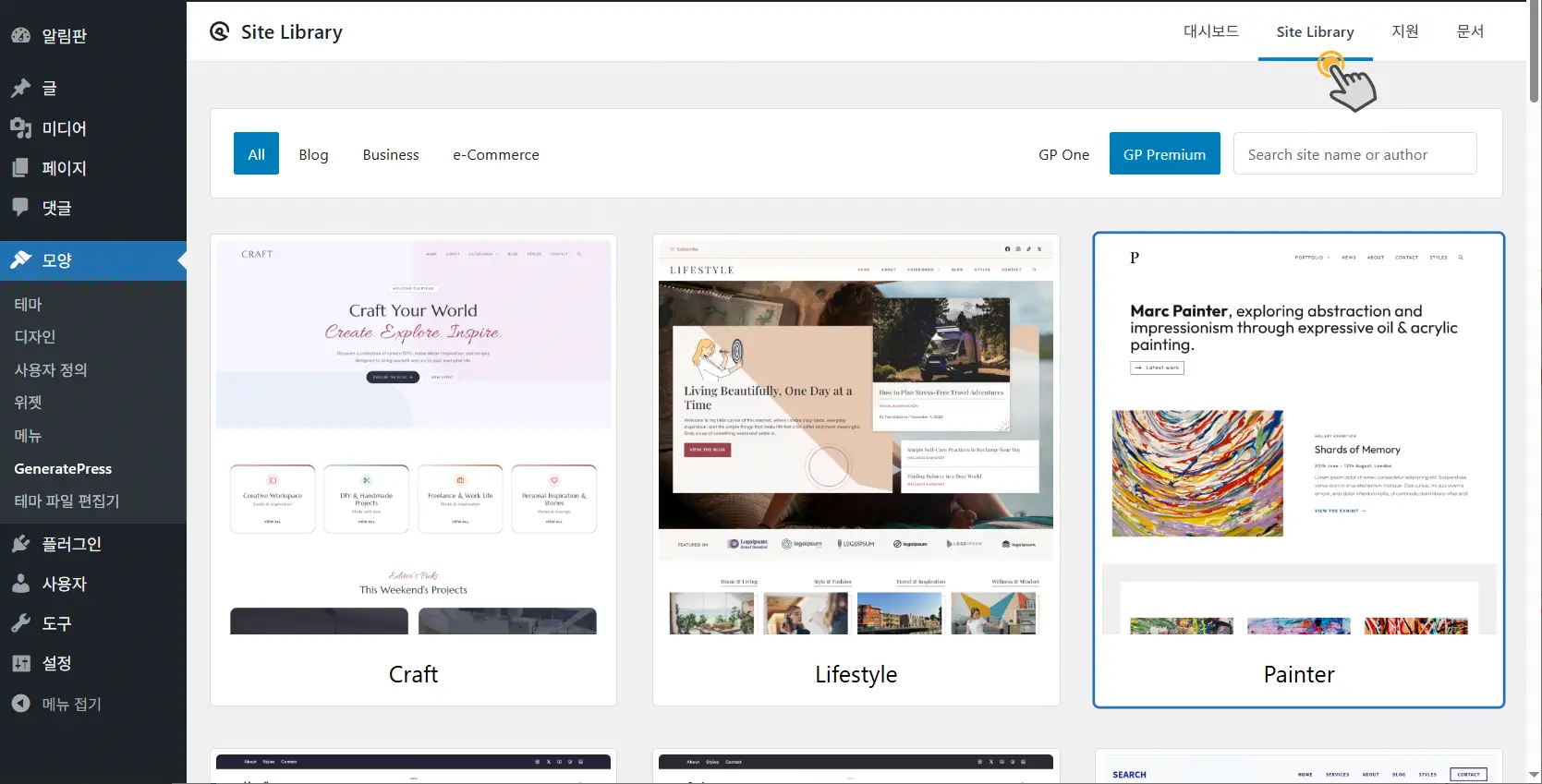
사이트 라이브러리에서 템플릿을 확인하여 임포트할 수 있습니다. 사이트 라이브러리에서 제공되는 전체 템플릿은 GeneratePress 사이트에서 확인할 수 있습니다.
2026년 3월 1일 현재 60개가 넘는 사이트 템플릿이 등록되어 있으며 템플릿이 지속적으로 추가됩니다. (GP One 상품의 경우 약 100개의 사이트 템플릿이 등록되어 있습니다.)
[참고*원페이지 형식의 랜딩 페이지를 만드는 경우에도 GP Premium의 사이트 라이브러리를 활용할 수 있습니다. 보다 수월하게 랜딩 페이지를 만들고 싶은 경우에는 베스트셀링 테마인 아바다(Avada)와 비슷한 기능과 판매량을 자랑하는 Divi 테마를 이용하는 것도 가능합니다. Divi 테마는 2,500개가 넘는 레이아웃 디자인을 제공하여 레이아웃을 조합하여 쉽게 원하는 레이아웃의 페이지를 만들 수 있으며, 최근 Divi 5가 출시되면서 속도, 안정성, 유연성이 크게 향상되었습니다.*]
사이트 라이브러리에서 Blog를 클릭하면 블로그에 사용할 수 있는 템플릿들이 나열됩니다.
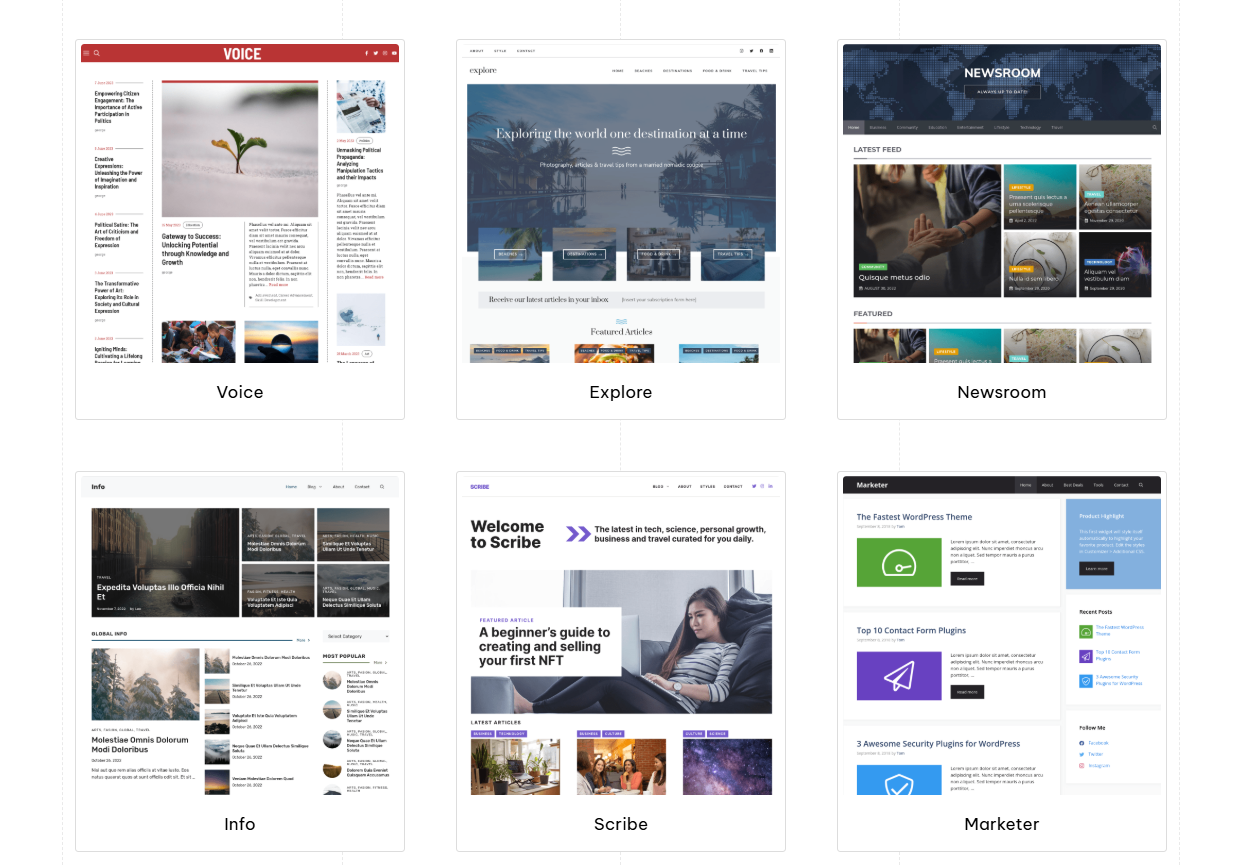
뉴스 사이트와 같은 사이트나 블로그를 운영하고 싶은 경우 Newsroom이나 Info와 같은 블로그 템플릿이 많이 사용됩니다. 제 워드프레스 블로그에서는 Newsroom 레이아웃과 비슷하지만, 직접 커스텀하여 블로그 페이지를 만들었습니다.😄
심플한 블로그를 운영하려는 경우 Marketer와 같은 템플릿도 많이 이용되는 편입니다.
GeneratePress의 Site Library에서 원하는 템플릿을 검색할 수도 있습니다.
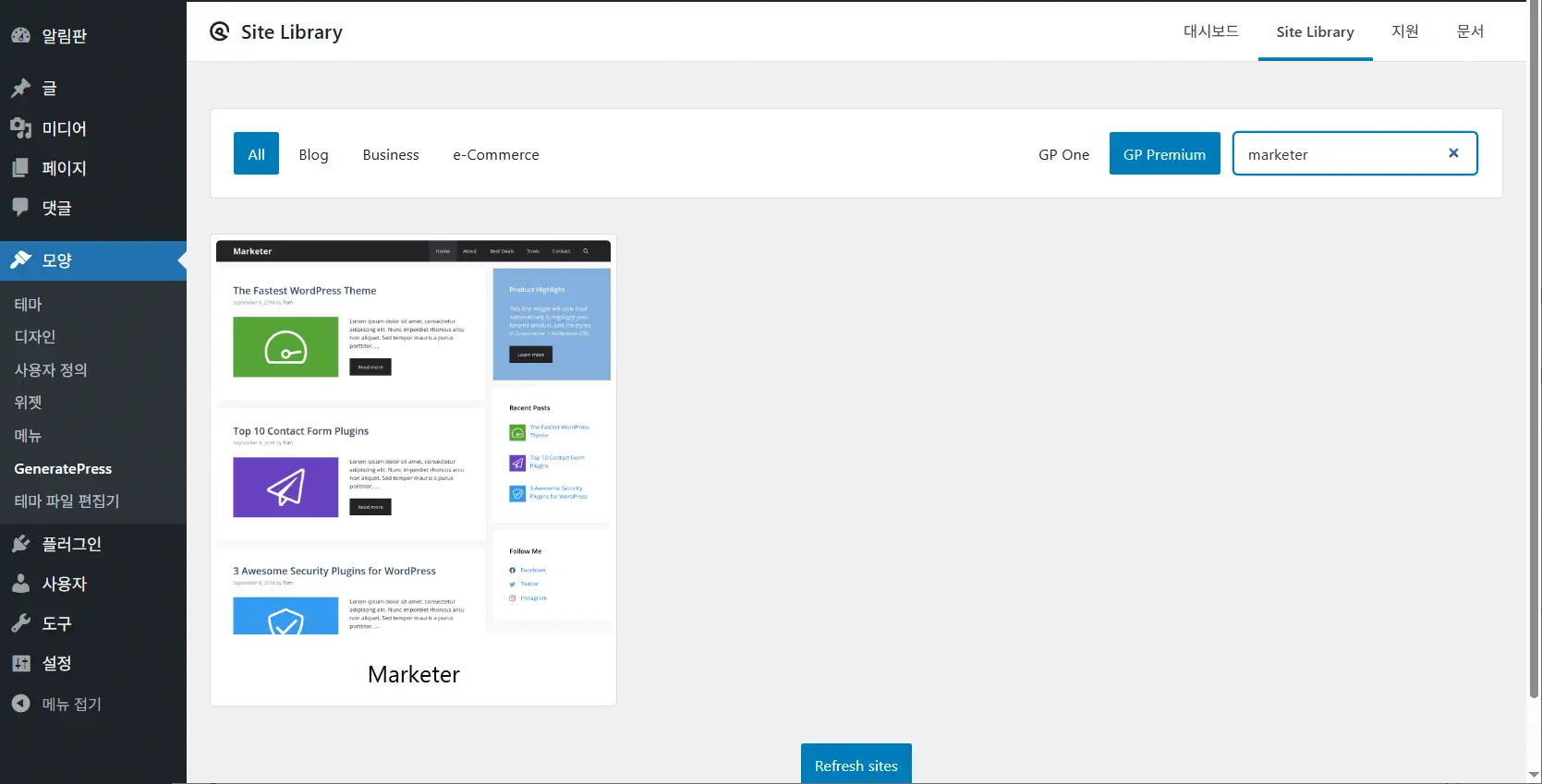
사이트 템플릿을 클릭하면 템플릿 레이아웃과 함께 간단한 정보가 표시됩니다. 디자인이 마음에 든다면 Get Started 버튼을 눌러 설치를 시작할 수 있습니다.
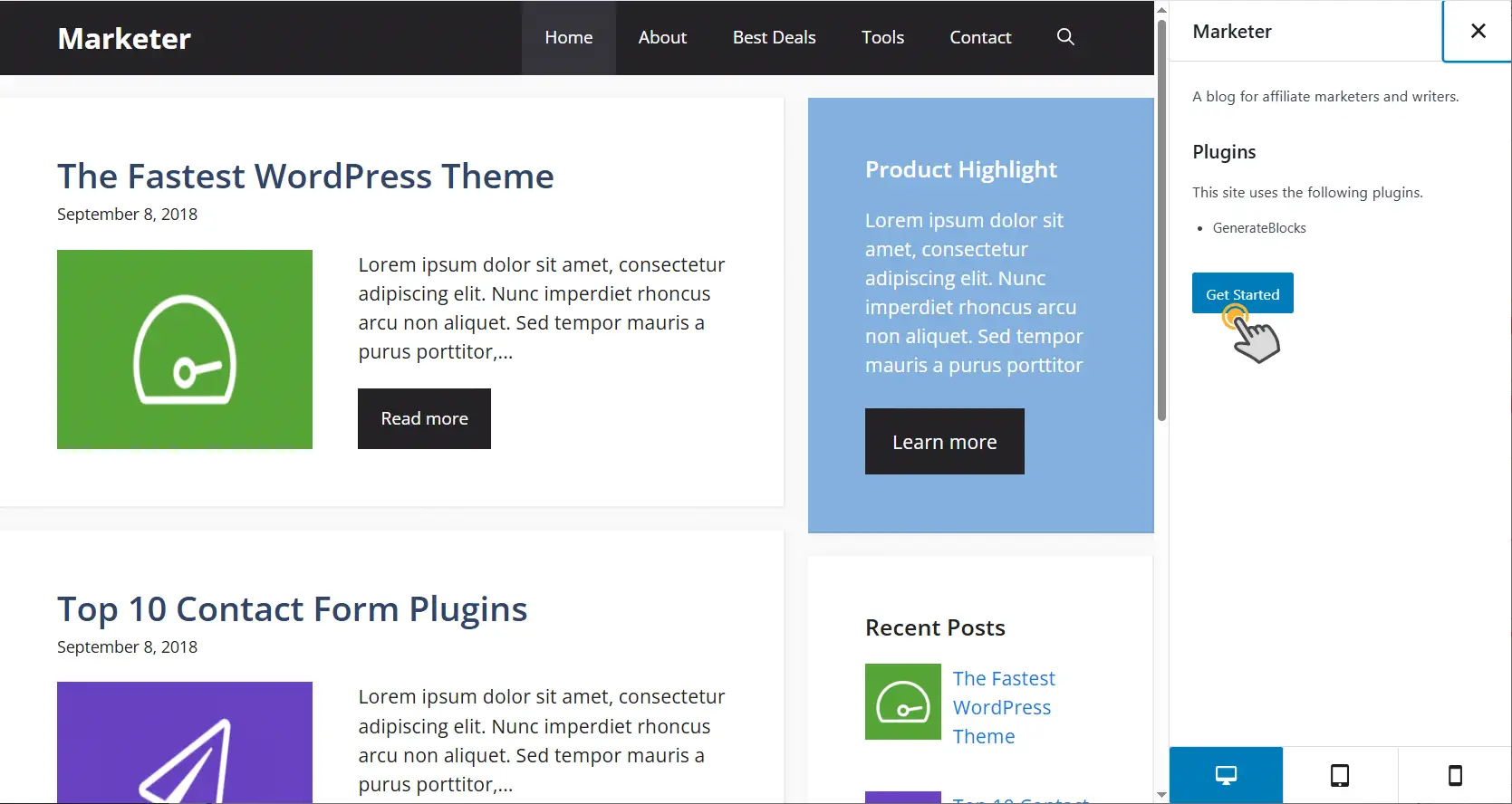
Marketer 플러그인의 경우 GenerateBlocks 플러그인이 필요하며 임포트 과정에서 자동으로 설치됩니다. I understand를 체크하고 Begin Import 버튼을 클릭하면 임포트가 시작됩니다.
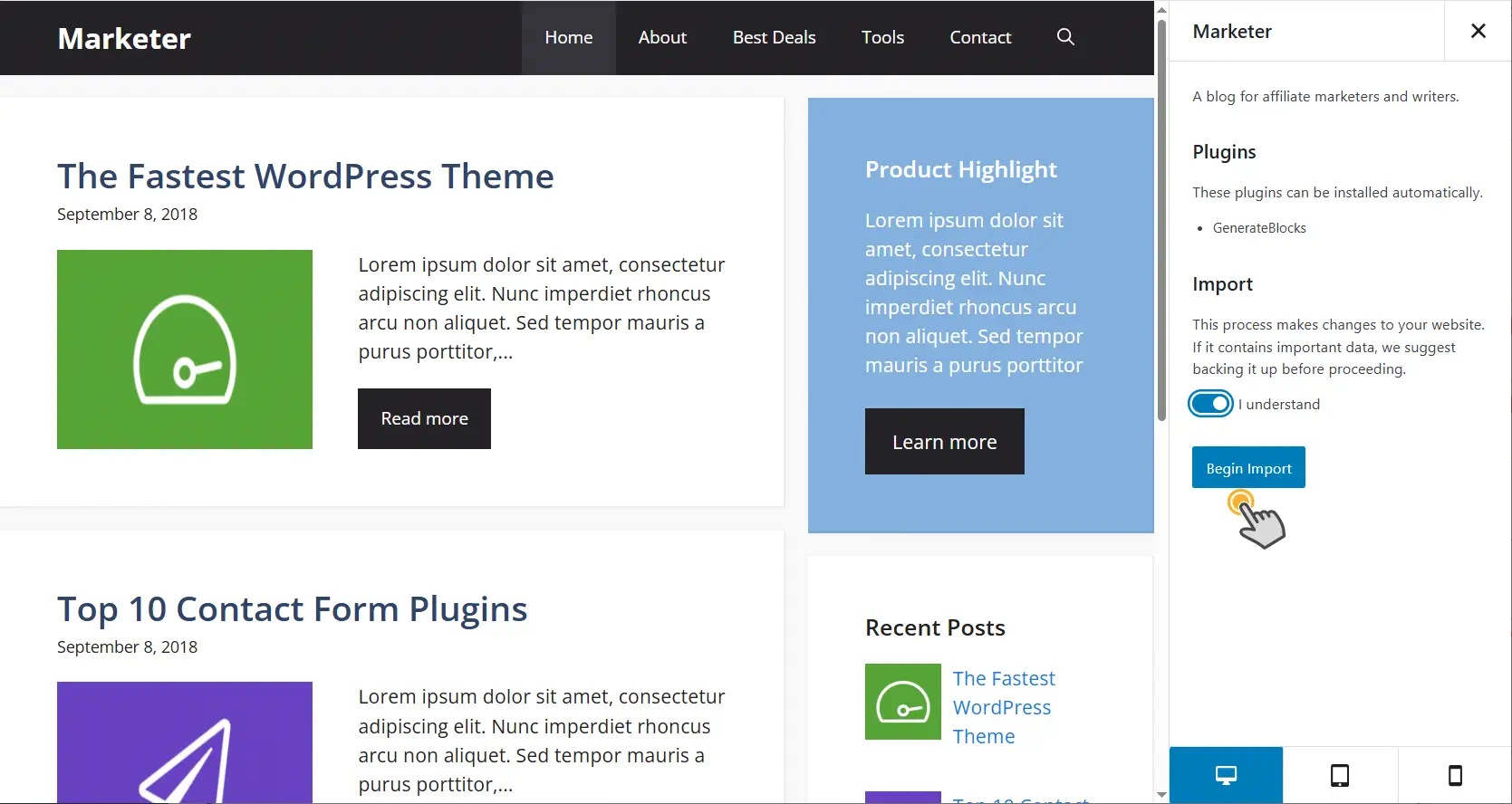
임포트가 완료되면 사이트 레이아웃이 데모 사이트와 비슷하게 바뀝니다.
사이트 템플릿 커스텀 방법
사이트 템플릿을 로드한 후에 마음에 들지 않는 부분을 커스텀할 수 있습니다. 뉴스룸이나 인포 템플릿의 경우 카테고리를 설정하는 등의 추가 작업이 필요합니다.
Marketer 사이트의 경우 다음과 같은 레이아웃으로 표시되는데요. 마음에 들지 않는 것은 수정하는 것이 가능합니다. 초보자의 경우 수정하는 것이 쉽지 않을 수 있지만, 조금만 살펴보면 쉽게 가능할 것입니다.
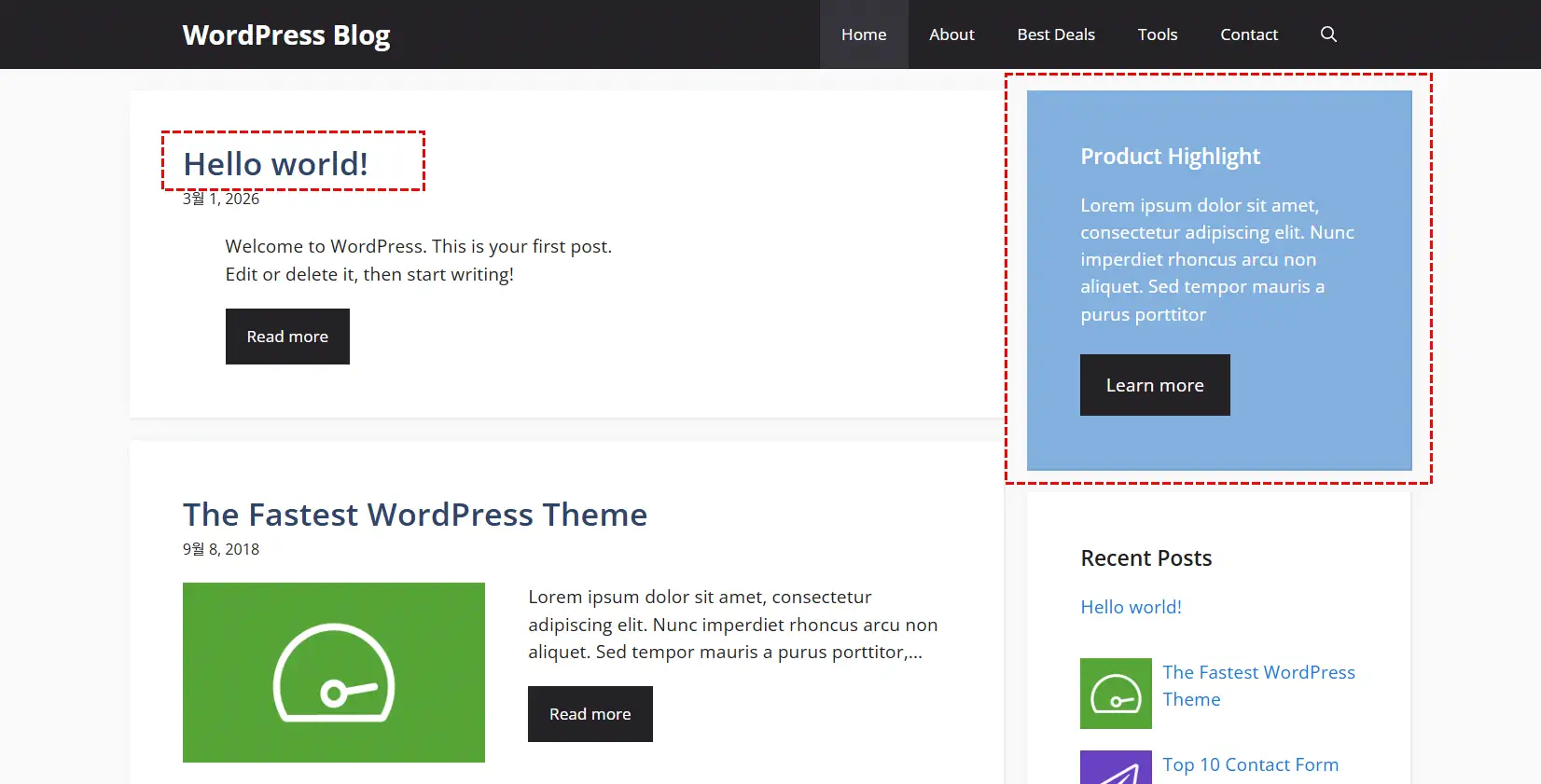
마케티 템플릿과 관련하여 개인적으로는 다음과 같은 몇 가지가 마음에 들지 않네요.
- 블로그(홈페이지)/아카이브 페이지에서 글 제목에 링크 미설정
- 사이드바의 Product Highlight 부분 → 홍보하고 싶은 내용이 있다면 Product Highlight를 활용할 수 있을 것입니다. 그렇지 않은 경우에는 삭제 가능
- 블로그/아카이브 하단에 페이지네이션이 없는 점
사이드바의 경우 모양 » Elements로 이동하여 Sidebar 블록을 수정할 수 있습니다.
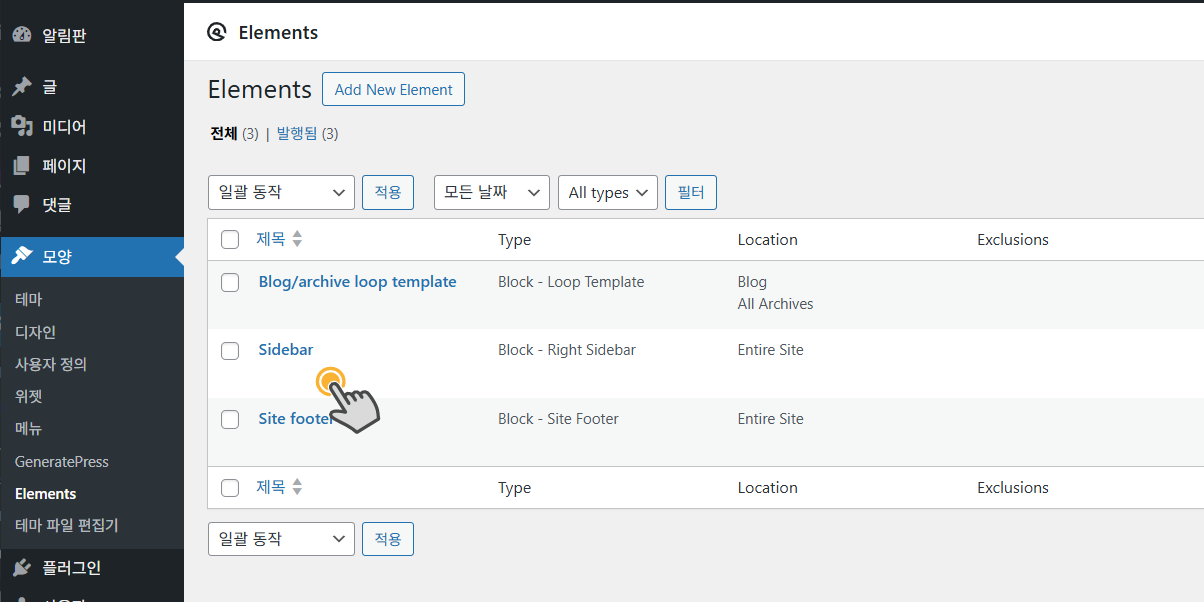
Product Highlight 부분을 수정하거나 삭제할 수 있습니다.
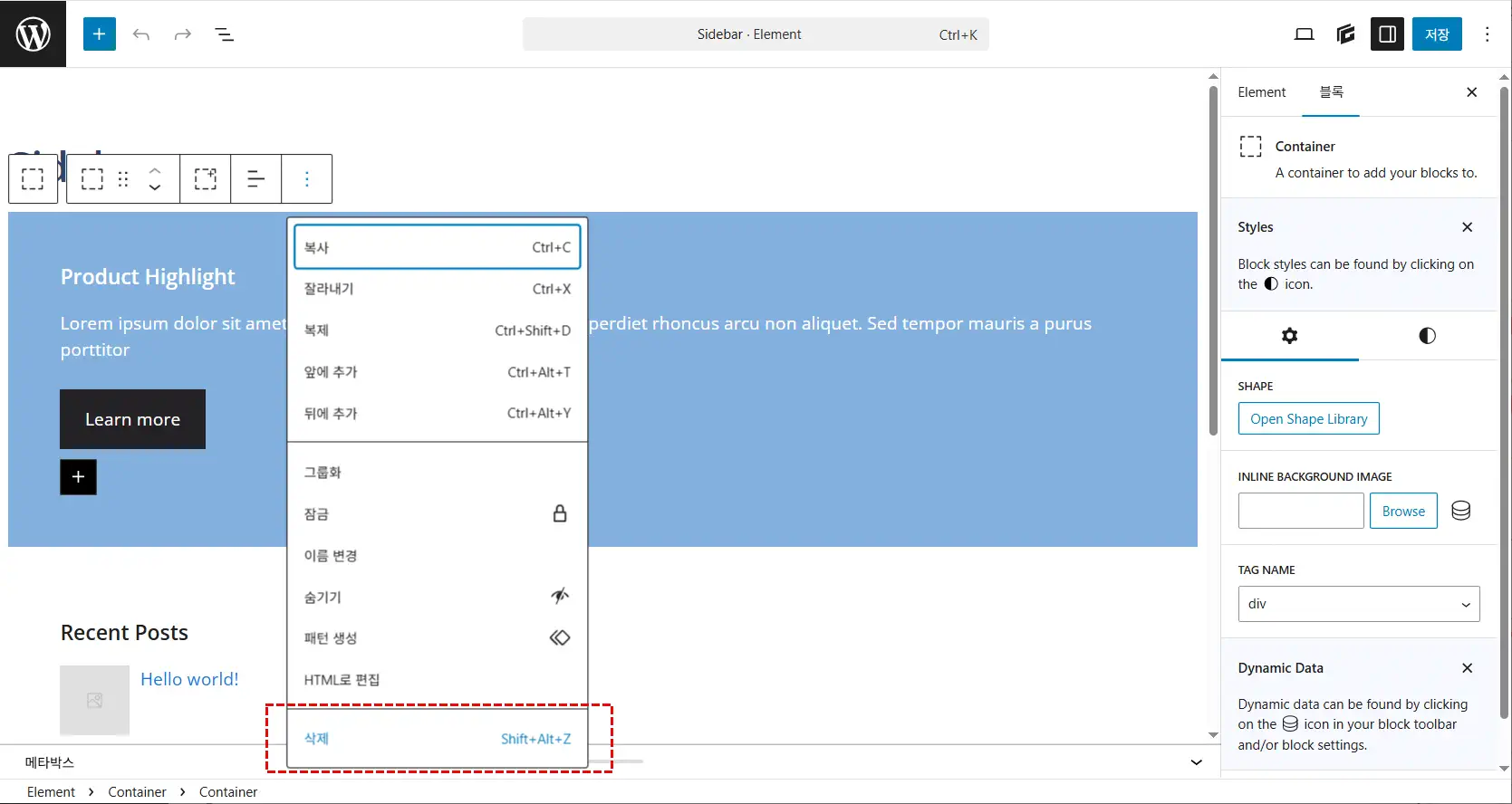
사이드바에 추가로 요소들을 배치할 수동 있습니다.
전면 페이지(홈)와 아카이브 페이지(카테고리/태그 페이지 등)에서 글 제목에 링크를 걸거나 페이지네이션을 추가하고 싶은 경우 Blog/archive loop template을 클릭하여 블로그/아카이브 루프 템플릿을 수정할 수 있습니다.
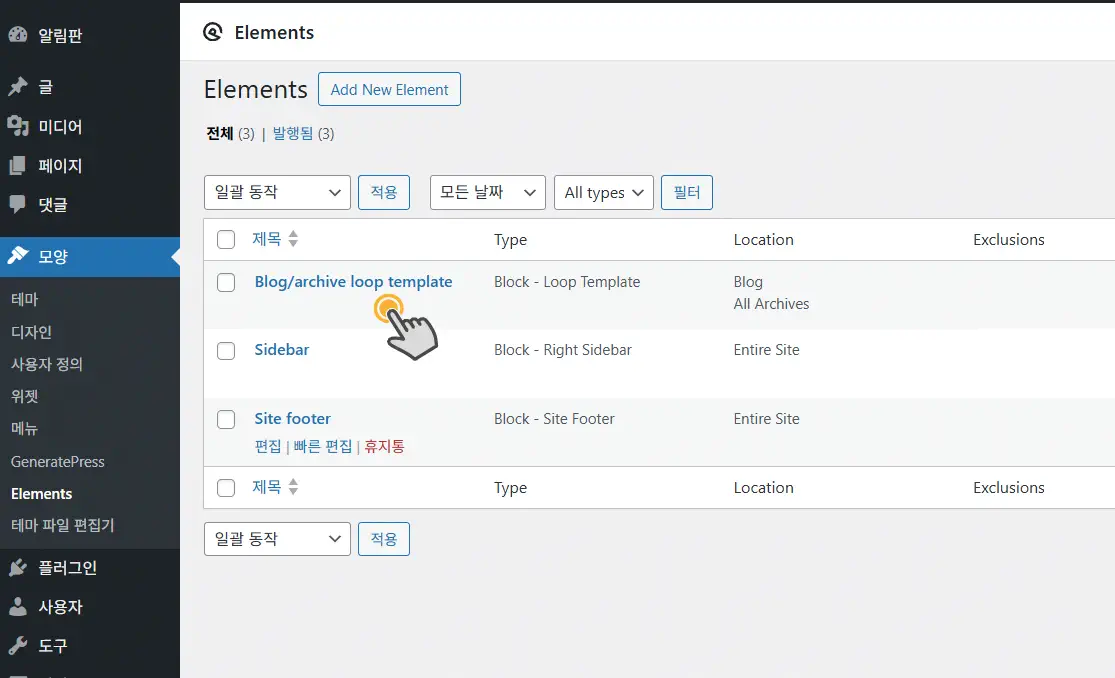
글 제목에 링크가 걸리도록 하려면 아래 그림을 차목하여 설정할 수 있습니다.

글자 크기, 색상 등을 변경하려는 경우 모양 » 사용자 정의 » 타이포그래픽 또는 색상에서 조정하거나 CSS로 코드를 추가하여 커스텀할 수 있습니다.
참고
https://avada.tistory.com/2299
GeneratePress 테마로 워드프레스 블로그 세팅 예시 (How to Customize GP)
워드프레스 테마 중에서 GeneratePress 테마가 속도가 빠르고 커스텀하기에 좋아서 저는 거의 대부분 사이트에 이 테마를 사용하고 있습니다. 이 테마를 사용하는 사이트/블로그가 점차 늘어나는
avada.tistory.com
https://avada.tistory.com/3046
해외웹호스팅: 클라우드웨이즈 vs. 블루호스트 vs. 카페24 비교 (Cloudways vs. Bluehost vs. Cafe24)
저는 오랫동안 블루호스트(Bluehost)를 이용해 왔으며 2021년부터는 클라우드웨이즈(Cloudways) 웹호스팅 서비스도 함께 이용하고 있습니다. 현재 일부 중요하지 않는 블로그는 Bluehost에서 호스팅되고
avada.tistory.com
https://avada.tistory.com/2897
엘리멘터 무료 버전 vs. 프로 버전 비교
엘리멘터(Elmentor)는 1,000만 개가 넘는 사이트에 설치되어 사용되고 있는 인기 워드프레스 페이지 빌더 플러그인입니다. 엘리멘터는 무료 버전과 프로 버전으로 제공됩니다. Elementor 프로 버전에
avada.tistory.com