워드프레스 캐시 플러그인을 설치하면 사이트 로딩 속도가 획기적으로 빨라져 사용자 경험과 SEO 성능이 크게 향상됩니다. 하지만 캐시 기능 활성화 시 새 글 발행, 페이지 수정, 테마 변경 등의 업데이트가 즉시 반영되지 않고 몇 시간 지연될 수 있어 불편함이 생깁니다. 이러한 문제를 해결하고 변경 사항을 실시간으로 확인하려면 캐시 플러그인의 캐시를 삭제하면 됩니다.
이 글에서는 Breeze, LiteSpeed Cache, WP Super Cache, W3 Total Cache, WP Rocket, WP Fastest Cache 등 인기 워드프레스 캐시 플러그인의 캐시를 삭제하는 방법에 대하여 살펴보겠습니다.
📍 클라우드웨이즈 할인 프로모 코드 & 가입 방법 (+45% 할인 쿠폰)
워드프레스 캐시 플러그인 캐시 삭제 방법

캐시 플러그인은 양날의 검과 같아서 잘 활용하면 사이트 속도를 크게 향상시킬 수 있지만, 잘못 설정하면 사이트 레이아웃이 깨지거나 특정 기능이 작동하지 않거나 하는 등 문제가 발생할 수 있습니다.
캐시 플러그인이 사이트 속도 개선에 도움이 된다고 해서 2개 이상을 설치하면 오히려 사이트 속도가 느려지고 충돌로 인해 이상한 현상이 발생할 수 있습니다. 이것은 다른 플러그인도 마찬가지입니다. SEO에 좋다고 하여 Yoast SEO와 Rank Math SEO 등 여러 개의 SEO 플러그인을 설치하는 사용자들이 드물지만 있습니다. 그런 경우 오히려 SEO 문제가 발생하고 사이트 속도도 느려질 수 있습니다.
아래에서 인기 워드프레스 캐시 플러그인의 캐시를 삭제하는 방법에 대하여 참고해보세요. 다른 플러그인을 사용한다면 비슷한 방법으로 캐시 삭제가 가능합니다.
Breeze 플러그인 캐시 삭제하기
Breeze는 클라우드웨이즈(Cloudways)에서 만든 캐시 플러그인입니다. 클라우드웨이즈를 이용하는 경우 모바일 캐시 설정까지 할 수 있습니다.
워드프레스 모바일 속도 최적화: 클라우드웨이즈 Breeze 모바일 캐시 설정 - 워드프레스 정보꾸러
전 세계 웹 트래픽의 60% 이상이 모바일에서 발생하고, 국내 역시 스마트폰 검색량이 PC를 크게 앞지르고 있습니다. 이는 구글과 같은 주요 검색 엔진이 사이트를 평가할 때 데스크톱이 아닌 모바
www.thewordcracker.com
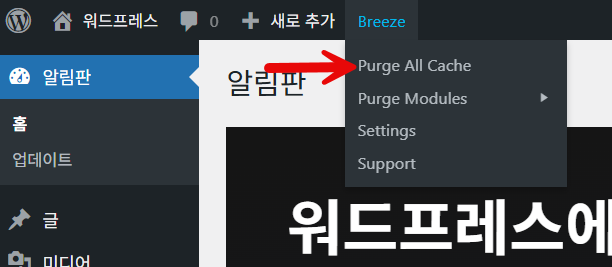
브리즈 플러그인이 설치되어 있으면 상단 툴바의 Breeze » Purge All Cache를 클릭하여 모든 캐시를 삭제할 수 있습니다.
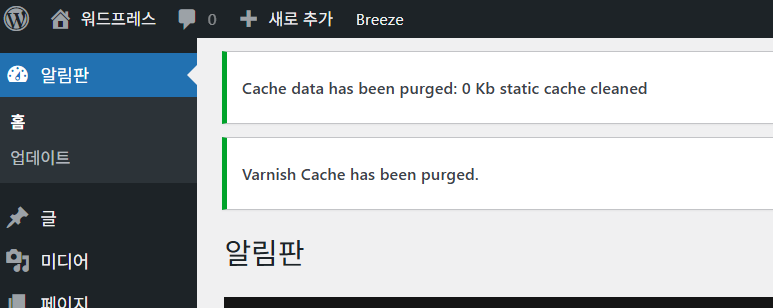
잠시 기다리면 캐시가 삭제되면서 "Cache data has been purged..."와 "Varnish Cache has been purged" 메시지가 표시됩니다. 클라우드플레어와 연동할 경우 Cloudflare 캐시가 삭제되었다는 메시지도 함게 표시됩니다.
LiteSpeed Cache 플러그인 캐시 삭제하기
LiteSpeed Cache 플러그인은 현재 700만 개가 넘는 워드프레스 사이트에 활성화되어 사용되고 있는 가장 인기 있는 워드프레스 캐시 플러그인입니다.
워드프레스 LiteSpeed Cache 설정 방법 - 워드프레스 정보꾸러미
워드프레스 사이트 속도가 느린 경우 캐시 플러그인을 설치하여 세팅하면 사이트 속도가 크게 개선될 수 있습니다. 워드프레스에는 다양한 캐시 플러그인이 있으며 시간이 지나면서 선호하는
www.thewordcracker.com
케미클라우드(ChemiCloud)를 사용하는 경우 이 플러그인을 설치하여 세팅할 수 있습니다.
이 플러그인의 캐시를 삭제하려는 경우 워드프레스 알림판의 상단 툴바에 있는 LiteSpeed Cache 플러그인 아이콘(마름모꼴 아이콘) 위에 마우스를 올리고 모두 제거를 클릭하면 됩니다.
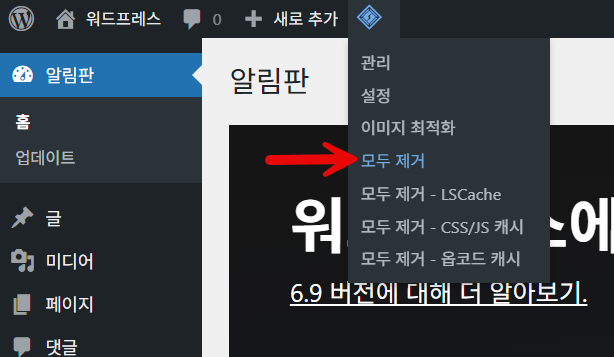
캐시가 지워지면 "모든 캐시를 성공적으로 제거했습니다" 메시지가 표시됩니다.

WP Super Cache 플러그인 캐시 삭제하기
WP Super Cache는 LiteSpeed Cache 플러그인이 등장하기 전에 가장 많은 인기를 누렸던 무료 캐시 플러그인입니다. 현재도 100만 개가 넘는 사이트에 설치되어 사용되고 있습니다.
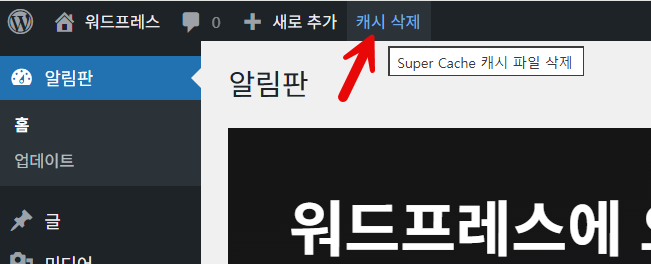
이 플러그인이 설치되어 있으면 상단 툴바에서 캐시 삭제를 클릭하여 캐시 파일을 삭제할 수 있습니다.
W3 Total Cache 플러그인 캐시 삭제하기
W3 Total Cache는 제가 블로그를 시작할 당시 가장 유명한 무료 캐시 플러그인이었습니다. 오래 전 제 블로그에도 이 플러그인을 설치했지만, 캐싱 문제가 발생하여 글을 발행해도 전면 페이지에 표시되지 않는 오류가 있었습니다. 로그아웃 상태에서만 그런 현상이 발생하여 제가 몇 달 동안 증상을 인식하지 못해서 SEO에서 많은 손해를 본 적이 있습니다. 캐시 플러그인을 설치할 경우 사이트에 이상이 없는지 면밀히 모니터링하는 것이 바람직합니다.
W3 Total Cache 플러그인도 비슷한 방법으로 캐시를 삭제할 수 있습니다. 워드프레스 관리자 페이지의 상단 툴바에서 성능 » 모든 캐시 제거를 클릭합니다.
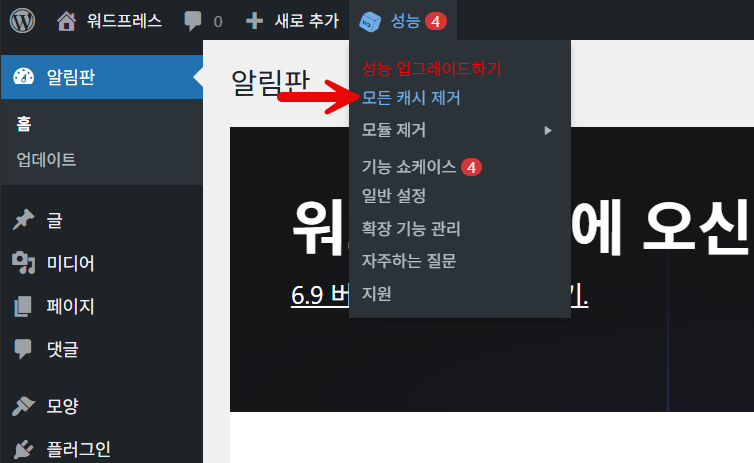
캐시가 정상적으로 삭제되면 "모든 캐시를 성공적으로 비웠습니다." 메시지가 표시됩니다.
WP Rocket 플러그인 캐시 삭제하기
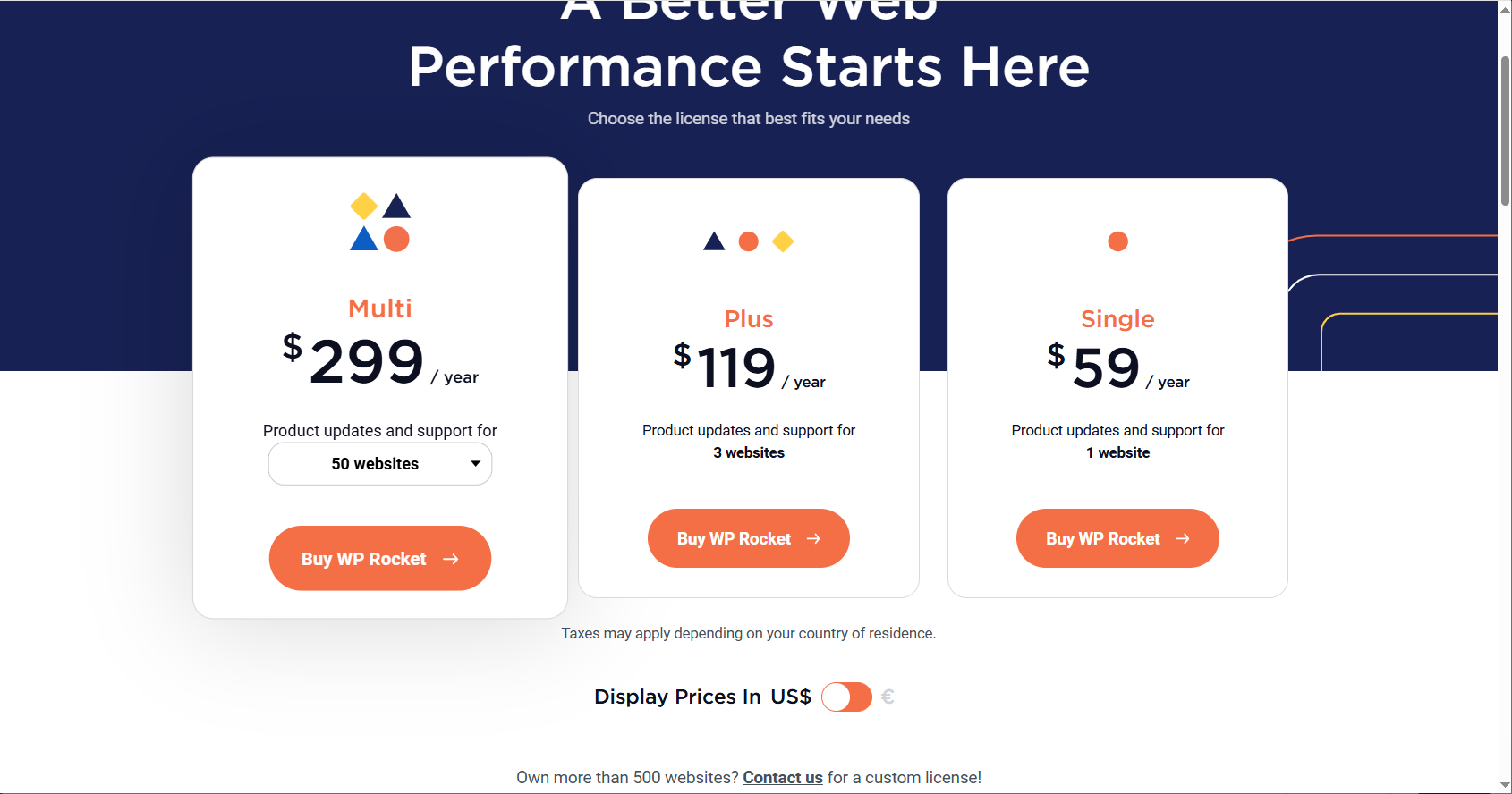
WP Rocket은 유료 워드프레스 캐시 플러그인입니다. 우리나라에서는 이상하에 이 유료 캐시 플러그인을 설치하는 사용자들이 많은 편입니다. 특히 수익형 블로그에 많이 설치되는 것 같습니다.
괜찮은 무료 캐시 플러그인도 많으므로 굳이 이런 유료 플러그인을 설치할 필요는 없지 않나 생각됩니다. 비용도 그리 저렴한 편이 아닙니다. 사이트 개수에 따라 연간 최소 59달러에서 시작합니다.
WP Rocket을 사용하는 경우 다음 글을 참고하여 캐시를 삭제할 수 있습니다.
워드프레스 WP Rocket 플러그인 캐시 삭제하기
WP Rocket은 유료 워드프레스 캐시 플러그인입니다. 사이트 속도가 느린 경우 AWS나 클라우드웨이즈(Cloudways)와 같은 호스팅을 이용하면 속도가 빠르게 나올 것입니다. 또한, 캐시 플러그인을 설치
avada.tistory.com
WP Fastest Cache 플러그인 캐시 삭제하기
WP Fastest Cache 플러그인은 처음 출시되었을 당시에는 다른 캐시 플러그인에 비해 성능이 꽤 괜찮은 편이었습니다. 저는 유료 버전까지 구입하여 사용했었지만, 얼마 지나지 않아서는 다른 캐시 플러그인과 성능이 비슷해졌던 것으로 기억됩니다.
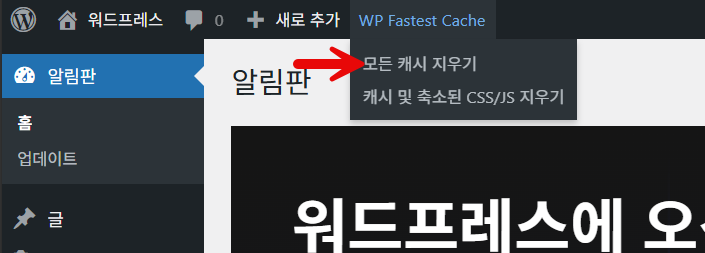
이 플러그인을 사용한다면 상단 도구 표시줄의 WP Fastest Cache » 모든 캐시 지우기를 클릭하여 모든 캐시를 삭제할 수 있습니다.
클라우드플레어 캐시 삭제
클라우드플레어(Cloudflare)와 연동 시 클라우드플레어에서도 캐시를 삭제할 수 있습니다.
https://avada.tistory.com/3580
워드프레스: 클라우드플레어(Cloudflare) 캐시 삭제 방법
캐시가 활성화되어 있으면 사이트 변경 사항이 곧바로 반영되지 않고 약간의 시간 텀이 있을 수 있습니다. 이러한 현상은 정상적입니다. 만약 캐시 플러그인이 설치되어 있거나 클라우드플레어
avada.tistory.com
참고
https://avada.tistory.com/3046
해외웹호스팅: 클라우드웨이즈 vs. 블루호스트 vs. 카페24 비교 (Cloudways vs. Bluehost vs. Cafe24)
저는 오랫동안 블루호스트(Bluehost)를 이용해 왔으며 2021년부터는 클라우드웨이즈(Cloudways) 웹호스팅 서비스도 함께 이용하고 있습니다. 현재 일부 중요하지 않는 블로그는 Bluehost에서 호스팅되고
avada.tistory.com
https://avada.tistory.com/2335
워드프레스 GeneratePress 테마 라이선스 (+요금제)
워드프레스에는 정말 많은 테마가 있습니다. 테마 라이선스는 테마마다 조금씩 다릅니다. 아바다, 엔폴드, 뉴스페이퍼 등 테마포레스트 테마의 경우 동일한 라이선스가 적용됩니다(참고). Generat
avada.tistory.com