케미클라우드(ChemiCloud)는 블루호스트, 패스트코멧 등과 비슷한 레벨의 해외 공유호스팅 서비스로 블루호스트에 비해 사용자 평가가 더 좋은 편입니다. 특히 재작년 서울 서버를 도입하여 우리나라에서도 속도가 빨라서 우리나라 사용자들이 몇 년 사이트에 크게 증가했습니다. 케미클라우드 공유호스팅과 워드프레스 호스팅은 Starter, Pro, Turbo 등 3가지 플랜이 있으며 Starter는 1개 도메인으로 사이트를 운영(서브도메인으로는 여러 개 추가로 운영 가능) 가능하고 Pro 이상은 도메인 개수에 관계없이 각 도메인마다 다른 워드프레스를 설치하여 운영이 가능합니다.
스타터(Starter) 플랜에 가입했다가 도메인을 추가하여 사이트를 운영하고 싶은 경우 프로(Pro) 또는 터보(Turbo) 플랜으로 변경 신청하는 것이 가능합니다.
[참고*가성비 좋고 저렴한 호스팅 서비스를 원하는 경우에는 Bluehost와 비슷한 해외 공유호스팅 서비스 중 하나인 케미클라우드(ChemiCloud)가 괜찮은 선택일 수 있습니다. 케미클라우드는 재작년 서울 서버를 도입하여 우리나라에서도 빠른 속도를 제공하여 우리나라 사용자들이 증가하고 있습니다.*]
케미클라우드 호스팅 요금제 변경 방법
가성비 좋은 호스팅으로 블루호스트(Bluehost)가 많이 알려졌지만 블루호스트는 미국 서버만 제공하기 때문에 우리나라에서는 속도가 느려서 블호는 불호(不好)라는 말이 있을 정도로 사용자들의 불만이 컸습니다.
몇 년 전부터 클라우드웨이즈(Cloudways)가 우리나라에서 인기를 끌면서 블로그, 특히 수익형 블로그를 하는 사람들이 클라우드웨이즈를 선택하기 시작했습니다. 클라우드웨이즈는 Vultr 서울 서버를 선택하면 속도가 빠르고 하나의 서버에 많은 사이트를 추가하여 운영할 수 있지만, 비용적인 면에서 부담이 될 수 있습니다.
📍 클라우드웨이즈 할인 프로모 코드 & 가입 방법 (+60% 쿠폰)
블로그를 시작하는 단계라면 케미클라우드와 같은 가성비 좋은 호스팅을 선택하는 것을 고려할 수 있습니다.
케미클라우드 워드프레스 호스팅의 경우 WordPress Starter, WordPress Pro, WordPress Turbo 등 3가지 플랜이 있습니다.
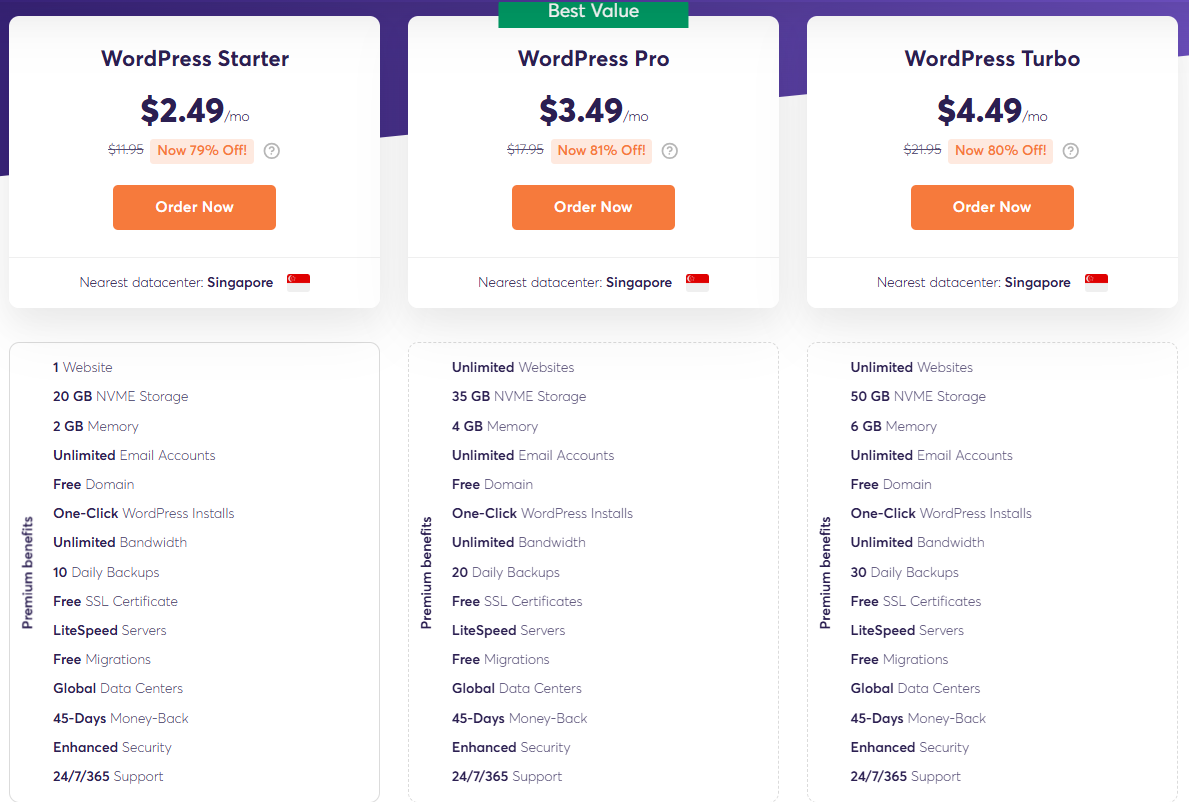
참고로 위의 가격표에서 '가장 가까운 데이터센터'가 싱가포르(Singapore)로 표시되고 있습니다. 그러나 이는 단순 표시 오류이며 우리나라 독자들을 대상으로 홈페이지를 운영한다면 가입 과정에서 반드시 '서울'을 선택하시기 바랍니다.
저렴하게 시작하고 싶은 경우 Starter 요금제를 선택할 수 있지만 하나의 도메인으로만 사이트를 운영할 수 있습니다. 도메인을 여러 개 추가하는 것은 가능하지만 모든 도메인이 동일한 사이트의 콘텐츠를 표시하게 됩니다. 다만, 서버 도메인을 추가하여 워드프레스 사이트를 만드는 것은 허용됩니다.
2개 이상의 도메인을 추가하고 도메인마다 각각 다른 사이트로 운영하려는 경우에는 Pro 또는 Turbo 상품을 선택해야 합니다.
만약 Starter 플랜을 선택하였고 여러 개의 도메인으로 워드프레스를 운영하고 싶다면 Pro나 Turbo 플랜으로 업그레이드하는 것이 가능합니다.
요금제를 업그레이드하려면 지원 티켓을 생성하여 플랜 변경 요청을 하면 결제 부서 담당자가 차액을 입금할 수 있도록 인보이스(Invoice)를 생성해줍니다.
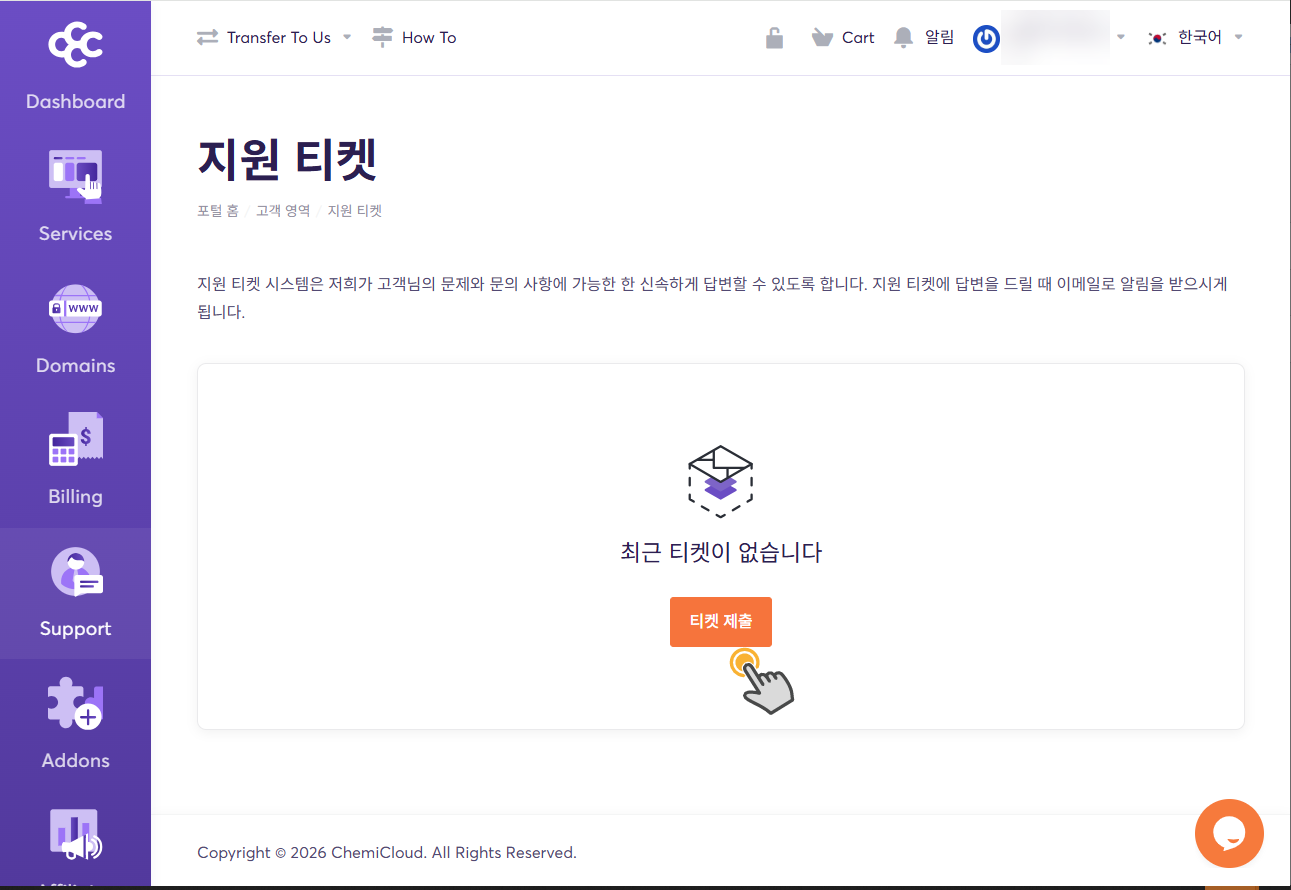
케미클라우드 계정에 로그인한 다음, Support 메뉴를 클릭하고, 티켓 제출 버튼을 클릭합니다.
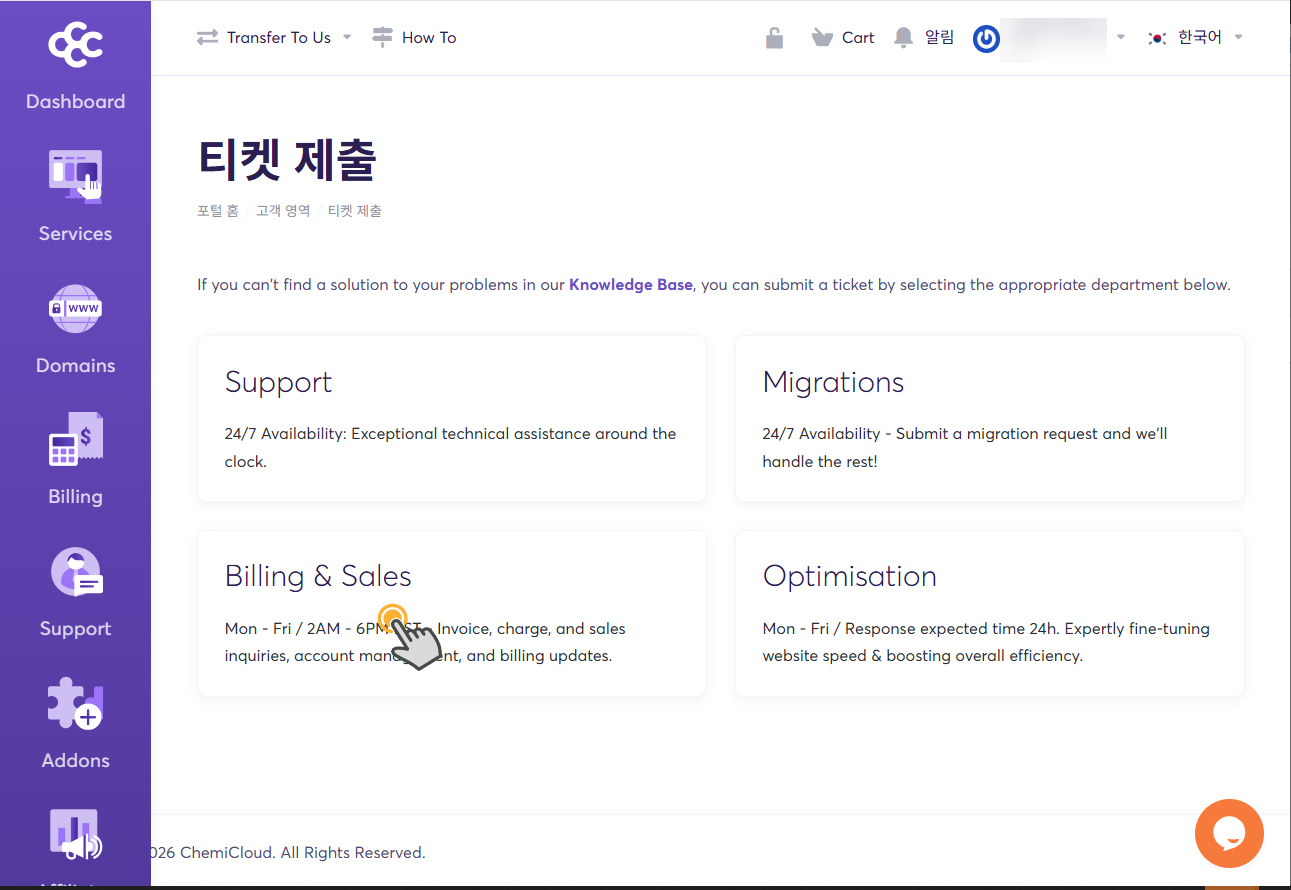
Billing & Sales를 선택합니다.
티켓 생성 화면이 표시되면 원하는 내용을 입력하도록 합니다. 예를 들어, 아래와 같이 메시지를 작성할 수 있습니다. 혹은 챗GPT나 제미나이를 사용하여 한글을 입력해서 영어로 번역시켜서 메시지를 작성하는 것도 가능합니다.
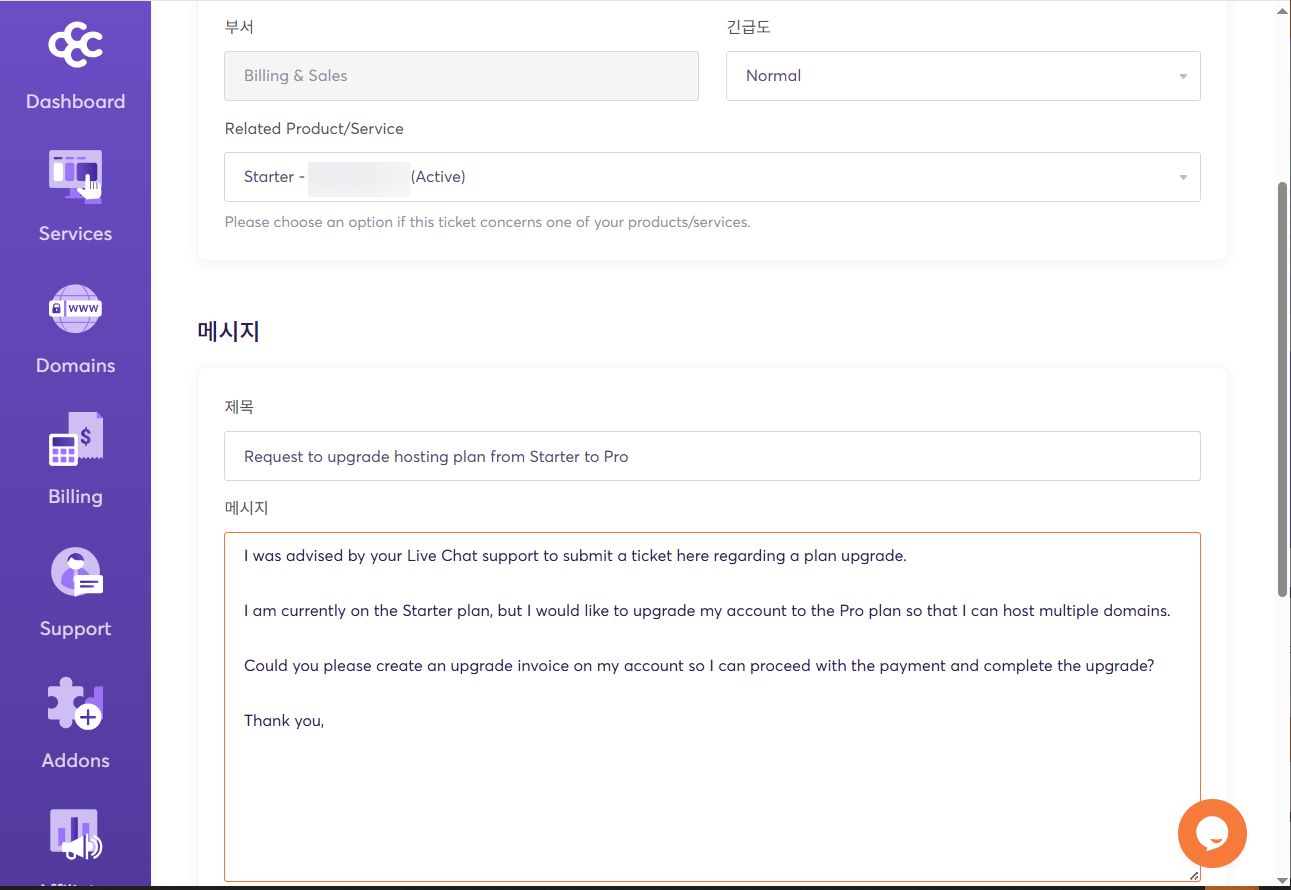
티켓을 제출한 후에 하루 정도 기다리면 인보이스를 생성해 줄 것입니다.


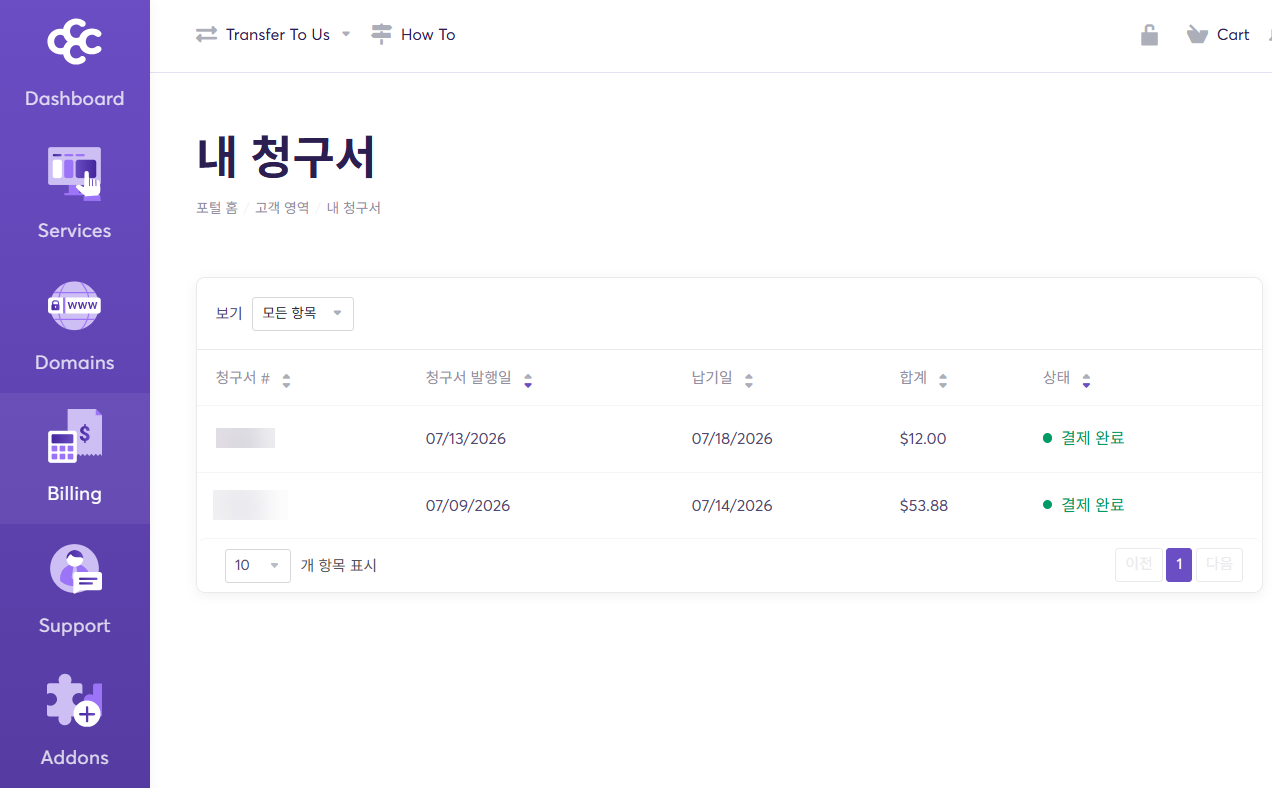
결제를 완료하고 기다리면 플랜이 Pro 또는 Turbo로 바뀌게 됩니다. 그러면 도메인을 추가하여 새로운 사이트를 만들 수 있습니다.
케미클라우드에 타사에서 등록한 도메인을 연결하려면 도메인의 네임서버를 변경해야 합니다. 도메인을 등록한 곳(예: 가비아, 카페24 등)에서 도메인의 네임서버를 변경하고, 케미클라우드에서 cPanel에 접속한 다음 도메인을 추가하고 워드프레스를 설치할 수 있습니다.
- 도메인 등록업체에서 도메인의 네임서버를 변경(네임서버는 케미클라우드 계정에서 확인 가능)
- 케미클라우드 계정에 로그인
- cPanel에 접속
- Domains 섹션에서 도메인 추가
- WordPress Management 툴에서 워드프레스 설치
과정이 복잡한 것 같지만, 카페24 등에 도메인을 연결하여 워드프레스를 운영해 본 적이 있다면 어렵지 않게 가능할 것입니다.
👉 세팅 작업을 최소화하여 워드프레스 블로그를 빠르게 운영하고 싶은 경우 수익형 블로그/뉴스 레이아웃 세팅 서비스를 이용할 수 있습니다.😄
워드프레스 수익형 블로그/뉴스 레이아웃 세팅 서비스 출시
워드프레스로 블로그를 시작하려는 많은 분들이 세팅 단계에서 너무 시간을 소비하는 경향이 있습니다. 유튜브 영상이나 블로그 글을 보면 충분히 가능해 보이지만, 막상 시작하면 생...
cafe.naver.com
참고
https://avada.tistory.com/3986
해외 호스팅 케미클라우드 phpMyAdmin 접속 방법
워드프레스 사이트를 운영하다 보면 관리자 비밀번호 변경 혹은 사이트 주소 변경 등의 작업을 위해 데이터베이스(DB)에 직접 접속해야 하는 상황이 발생할 수 있습니다. 케미클라우드(ChemiCloud)
avada.tistory.com
https://avada.tistory.com/3938
클라우드웨이즈 워드프레스에 빠르게 로그인하는 방법 (+사이트 관리자)
클라우드웨이즈에 설치된 워드프레스 사이트에 로그인하려면 워드프레스 관리자 로그인 페이지에 접속하여 관리자 아이디(이메일 주소)와 비밀번호를 입력해야 합니다. 구글 크롬 등 브라우저
avada.tistory.com