가비아에 등록한 도메인을 티스토리에 개인 도메인을 연결하거나 클라우드웨이즈에 설치한 워드프레스 연결하고 구글 서치 콘솔에 도메인을 추가하는 경우 도메인 속성과 URL 접두어 방식으로 추가할 수 있습니다. 도메인 등록업체에 상관없이 기본 원리를 이해하면 어렵지 않게 구글 서치 콘솔과 네이버 서치 어드바이저(네이버 웹마스터 도구)에 도메인을 추가할 수 있습니다.
이 글에서는 가비아 도메인을 구글 서치 콘솔에 도메인 속성으로 추가하는 방법에 대하여 살펴보겠습니다.
네임침(Namecheap)에 도메인을 등록하여 티스토리나 클라우드웨이즈에 도메인을 연결하고 구글 서치 콘솔에 도메인 속성으로 도메인을 추가하는 방법은 다음 글을 참고할 수 있습니다. 다른 도메인 등록업체를 이용하더라도 프로세스는 비슷합니다.
가비아 등록 도메인을 구글 서치 콘솔에 도메인 속성으로 추가하는 방법

도메인의 경우 신뢰할 수 있으면서 저렴한 곳을 이용하는 것이 가장 바람직한 것 같습니다. 저는 뉴질랜드의 한 도메인 업체에 모든 닷컴(.com) 도메인을 유지하고 있는데, 당시에는 비용이 다소 저렴한 편이었지만, 닷컴 도메인 관리업체에서 매년 가격을 인상하면서 지금은 조금 부담이 되는 수준이 되었습니다.ㅠㅠ
국내의 경우 가비아를 이용하는 사용자들이 많은 것으로 보이네요. 저렴하지는 않지만 국내에서는 가장 큰 도메인 등록업체가 아닌가 생각됩니다.
가비아에 등록한 도메인을 구글 서치 콘솔에 도메인 속성으로 등록하는 방법에 대하여 살펴보겠습니다. 가비아라는 업체에 특정된 내용이지만, 원리를 이해하시면 모든 도메인 등록업체나 웹호스팅 업체(네임서버를 웹호스팅으로 설정한 경우) 홈페이지에 로그인하여 도메인 DNS 레코드 설정을 할 수 있을 것입니다.
워드프레스나 티스토리에 도메인을 연결하여 사이트를 만들면 구글과 네이버 등 검색엔진에 사이트를 등록해야 사이트의 게시글들이 검색엔진에 노출되면서 방문자들이 유입될 수 있습니다.
가비아 등록 도메인을 구글 서치 콘솔에 도메인 속성으로 등록하는 방법에 대하여 살펴보겠습니다.
(1) 먼저 구글 서치 콘솔(Google Search Console)에 접속하고 속성 추가를 클릭합니다.

참고로 워드프레스를 사용하는 경우 간단히 구글 사이트킷이나 Rank Math SEO와 같은 플러그인을 사용하여 구글 서치 콘솔, 구글 애널리틱스, 구글 애드센스 등과 연동이 가능합니다.
워드프레스에서 쉽게 구글 애널리틱스 GA4 속성 만들기 - 워드프레스 정보꾸러미
구글 애널리틱스에서 직접 GA4 속성을 생성하여 설정하는 작업은 초보자에게 어렵게 느껴질 수 있습니다. 워드프레스를 사용하는 경우 몇 가지 방법으로 쉽게 구글 애널리틱스 GA4 속성을 만들
www.thewordcracker.com
(2) 속성 유형 선택 팝업이 표시되면 도메인 방식과 URL 접두어 방식 중에서 선택할 수 있습니다. 두 속성 모두 추가하는 것도 가능합니다. 먼저 도메인 속성을 추가한 후에 URL 접두어 방식으로 속성을 추가하면 별도의 과정 없이 곧바로 URL 접두어 속성도 추가됩니다. (일반적으로 URL 접두어 방식으로 추가하면 HTML 파일을 사이트의 루트 폴더로 업로드하거나 HTML 메타 태그를 전면 페이지의 헤더 섹션에 추가하여 사이트 소유 확인을 할 수 있습니다.)

여기서는 도메인 속성을 선택하고 도메인 이름(예: example.com)을 입력하고 계속 버튼을 누릅니다.
(3) DNS 레코드를 통해 도메인 소유권을 확인하는 화면이 표시됩니다. 기본적으로 TXT 레코드가 표시되며, 이 방식이 권장됩니다.

레코드 유형 선택에서 TXT 대신 CNAME을 선택하는 것도 가능합니다.

(4) 이제 가비아에 접속하여 도메인의 DNS 레코드를 설정해야 합니다. 가비아에 로그인한 다음, 이용 중인 서비스에서 도메인을 클릭합니다.

(5) DNS 관리툴을 클릭합니다.

(6) DNS 레코드를 설정할 도메인의 맨 끝에 있는 설정 버튼을 클릭합니다.

(7) 레코드 수정 버튼을 클릭합니다.

(8) 레코드 추가 버튼을 클릭합니다.

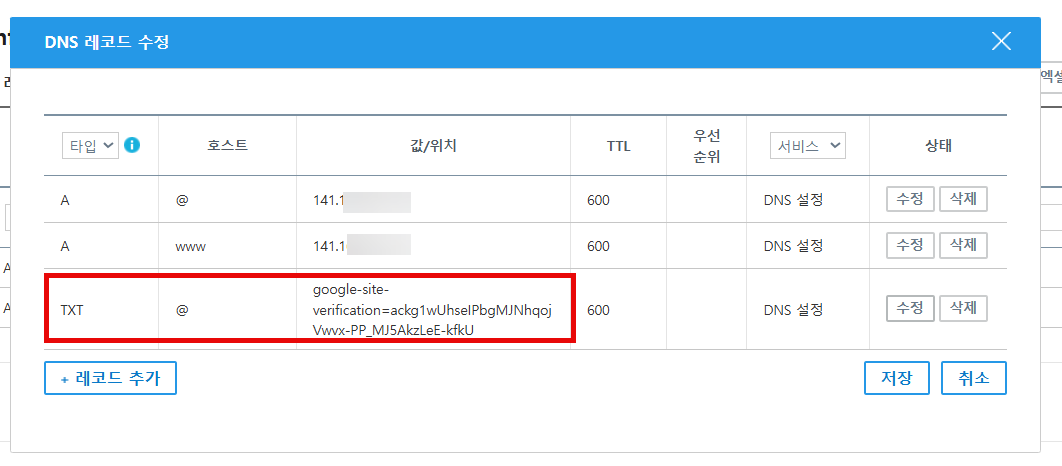
TXT 레코드로 설정하는 경우 구글 서치 콘솔의 DNS 레코드를 통해 도메인 소유권 확인 팝업에서 TXT 레코드 값을 복사합니다.

가비아에서 타입을 TXT로 선택하고 호스트에는 @, 값/위치에는 앞서 복사한 값을 붙여넣기 하고, 맨 오른쪽의 수정 버튼을 누른 다음, 저장 버튼을 눌러 변경 사항을 저장합니다.
CNAME 레코드를 선택하는 경우에는 CNAME 라벨/호스트 값과 CNAME 목적지/대상 값을 각각 복사합니다.

가비아에서 타입에 CNAME을 선택하고 호스트와 값에 상기에서 복사한 값들을 순서대로 입력하고, 맨 오른쪽의 수정 버튼을 누른 다음, 저장 버튼을 클릭하시기 바랍니다.

(9) 구글 서치 콘솔에서 확인 버튼을 눌러 소유권 확인을 시도합니다.
DNS 레코드를 수정하거나 변경하면 곧바로 적용되지 않고 서너 시간 정도 시간이 소요될 수 있습니다. DNS 레코드를 설정한 직후에 도메인 소유권 확인을 시도하면 아래 그림과 같이 '소유권 확인 실패' 경고 팝업이 표시될 수 있습니다.

이 경우 한 두 시간(길어도 서너 시간) 정도 기다린 후에 다시 소유권 확인을 시도해 보시기 바랍니다. 정상적으로 소유권 확인이 되면 아래 그림과 같이 '소유권이 확인됨' 화면이 표시됩니다.

도메인 속성과 URL 접두어 속성을 함께 추가하면 다음 그림과 비슷하게 표시됩니다.

마치며
이상으로 가비아 도메인을 구글 서치 콘솔에 등록하는 방법법에 대하여 살펴보았습니다. 구글 서치 콘솔에 도메인을 등록하였다면 사이트맵과 RSS 피드 URL을 제출할 수 있습니다.
DNS 레코드를 설정할 때에는 주의가 필요합니다. 잘못 설정했다가 다시 변경하면 제대로 적용되기까지 최대 2일(48시간)의 시간이 소요될 수도 있습니다.
만약 클라우드웨이즈(Cloudways)에 도메인을 연결하려는 경우에는 A 레코드를 설정할 수 있습니다. 티스토리에 개인 도메인을 연결하려는 경우에는 A 레코드 또는 CNAME 레코드를 설정할 수 있습니다.
가비아 도메인 DNS 레코드 설정 방법 - 워드프레스 정보꾸러미
가비아에 등록된 도메인에 대한 A 레코드나 CNAME 등의 DNS 레코드를 설정해야 상황이 발생할 수 있습니다. 예를 들어, 티스토리에 개인 도메인을 추가하려는 경우 도메인의 CNAME을 설정하여 연결
www.thewordcracker.com
참고
https://avada.tistory.com/3783
가비아에서 클라우드웨이즈(Cloudways)로 워드프레스 이전 작업
가비아에서 호스팅되고 있는 워드프레스 사이트가 메모리 부족 때문에 에러가 발생하여 클라우드웨이즈(Cloudways)로 이전하는 작업을 진행했습니다. 가비아의 경우 PHP Memory Limit이 256MB로 제한되
avada.tistory.com
https://avada.tistory.com/3858
카페24 워드프레스 멀티사이트 오류가 간헐적으로 발생하는 문제
모델하우스 분양을 소개하는 사이트들을 워드프레스 멀티사이트로 구성하여 운영하던 클라이언트께서 수시로 사이트 에러가 발생하는 문제로 연락을 해오셔서 사이트를 살펴보았습니다. 카페
avada.tistory.com