FTP(File Transfer Protocol; 파일 전송 프로코톨)는 TCP/IP 네트워크에서 클라이언트와 서버 간 파일을 전송하기 위해 사용되는 표준 통신 프로토콜입니다. FTP는 클라이언트-서버 모델을 기반으로 하며, 파일의 업로드와 다운로드, 디렉터리 관리 등 다양한 파일 작업을 지원하지만, 전송되는 데이터와 인증 정보가 암호화되지 않아 보안에 취약하다는 단점이 있습니다. 최근에는 보안이 강화된 FTPS나 SFTP와 같은 대체 프로토콜이 널리 사용되고 있지만, FTP는 여전히 많은 웹호스팅에서 웹사이트 관리 등에서 파일 전송 목적으로 활용되고 있습니다.
블루호스트와 비슷한 레벨의 해외호스팅 중 하나인 케미클라우드(ChemiCloud)는 cPanel 환경을 제공하며 FTP 클라이언트 툴과 파일 매니저(File Manager) 툴을 사용하여 서버에 접속하여 파일을 업로드/다운로드/생성/삭제/편집 등의 작업을 수행할 수 있습니다. 케미클라우드는 서울 서버를 도입하여 우리나라에서도 빠른 속도를 제공하므로 가성비가 좋으면서 빠른 호스팅을 찾는 경우 괜찮은 선택일 수 있습니다.
💚서울 서버를 제공하는 ChemiCloud 워드프레스 호스팅 가입 방법 및 워드프레스 설치
블루호스트 등 해외호스팅은 국내호스팅에 비해 디스크 용량과 트래픽면에서 훨씬 유리하지만 우리나라에서 속도가 느릴 수 있습니다. 특히 무거운 테마를 설치하면 속도가 느려지는 경...
cafe.naver.com
해외호스팅 ChemiCloud(케미클라우드) FTP 연결 방법
케미클라우드에서는 마스터 FTP 로그인 정보를 이용하여 서버에 접속하거나 특정 폴더에만 접근하도록 제한하는 FTP 계정을 생성할 수 있습니다.
외부 개발자가 서버에 접속해야 하는 상황에서 특정 디렉터리에만 접속이 가능하도록 하고 싶은 경우 cPanel에서 FTP 계정을 추가로 생성할 수 있습니다.
참고로 클라우드웨이즈(Cloudways)를 이용하는 경우 Team Member(팀원)를 생성하여 특정 애플리케이션에만 접속하도록 제한하는 것이 가능합니다.
클라우드웨이즈: 팀 멤버 추가 방법
외부 개발자나 동료 직원이 클라우드웨이즈(Cloudways)에 접속하여 작업해야 하는 경우 팀 멤버로 추가하여 권한을 부여할 수 있습니다. 팀원 추가 시 모든 권한을 부여하거나 제한된 권한에만 액
avada.tistory.com
케미클라우드에서 FTP에 접속하는 방법에 대하여 간략히 살펴보겠습니다.
먼저 FTP 클라이언트를 설치해야 합니다. FTP 프로그램으로 FileZilla가 많이 사용됩니다. 파일질라 홈페이지에서 프로그램을 다운로드하여 설치할 수 있습니다.
파일질라를 설치하고 실행하여 파일 » 사이트 관리자를 클릭합니다.

사이트 관리자가 열리면 새 사이트 버튼을 누르고(①) 사이트 이름을 입력(②)합니다.
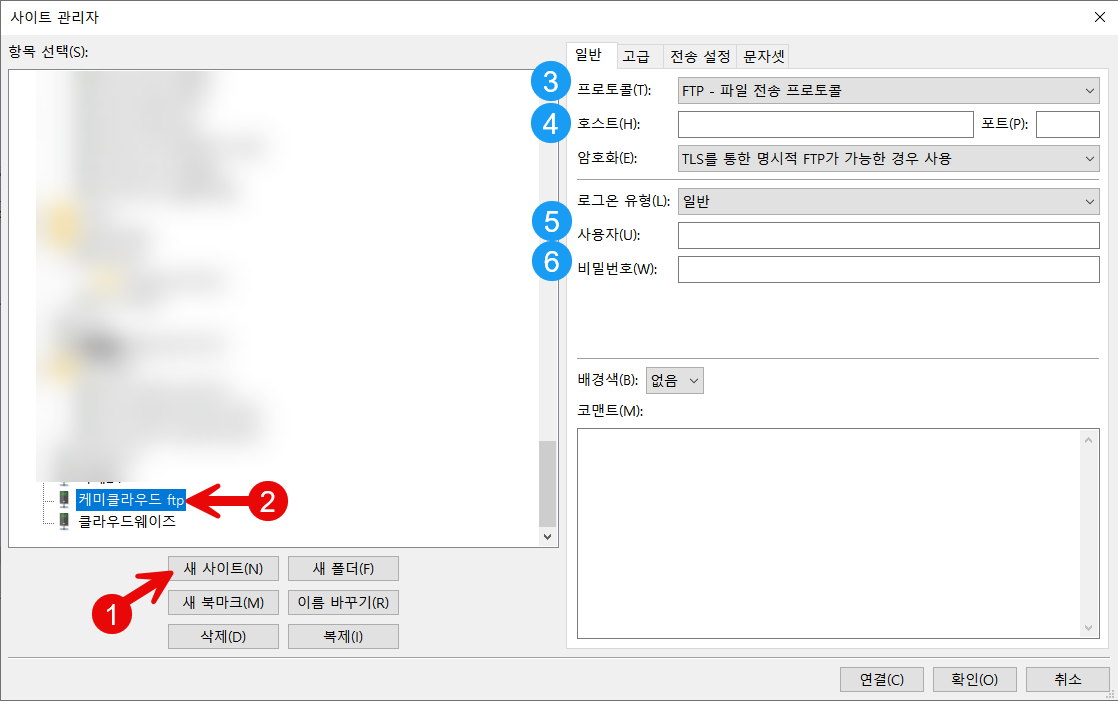
FTP/SFTP에 접속하려면 FTP 정보를 입력해야 합니다.
- 프로토콜: FTP
- 호스트
- 사용자
- 비밀번호
호스트와 FTP 사용자명과 비밀번호는 케미클라우드 홈페이지에서 확인할 수 있습니다.
내 대시보드(My Dashboard)에 접속한 다음, 해당 호스팅 서비스의 맨 오른쪽에 있는 ⓘ 모양의 아이콘을 클릭합니다.

서버 정보와 cPanel 정보, FTP 정보가 표시됩니다. 여기에서 다음 세 항목을 메모합니다.
- 호스트: 그림에서는 rs-kor.serverhostgroup.com
- FTP 사용자명
- FTP 비밀번호 (*******와 같이 별표로 보호됨)
비밀번호는 복사 아이콘을 클릭하여 복사할 수 있습니다. 상기 정보를 파일질라의 사이트 관리자에 입력합니다.
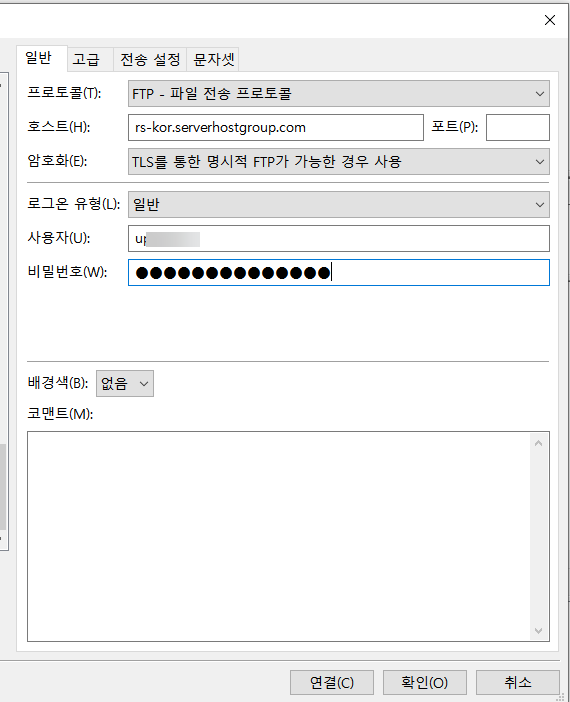
정보를 입력했다면 연결 버튼을 클릭합니다. (👉 정보를 한 번 입력하면 사이트 관리자에 저장이 됩니다. 이후부터는 사이트 관리자에서 해당 FTP 사이트 이름을 클릭하여 곧바로 접속이 가능합니다.)
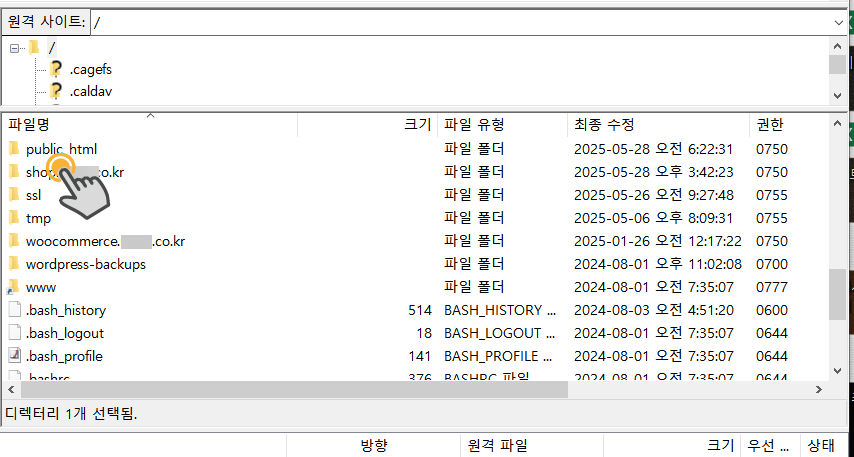
보통 워드프레스 등 웹사이트 파일은 public_html 폴더 아래에 있습니다. 하지만 여러 개의 사이트를 추가하는 경우에는 설정에 따라 해당 사이트의 도메인 이름(예: shop.example.co.kr) 폴더 아래에 홈페이지 관련 파일이 위치할 수 있습니다.
해당 사이트의 디렉터리로 이동한 다음, 파일 업로드/다운로드/편집 등 필요한 작업을 할 수 있습니다.
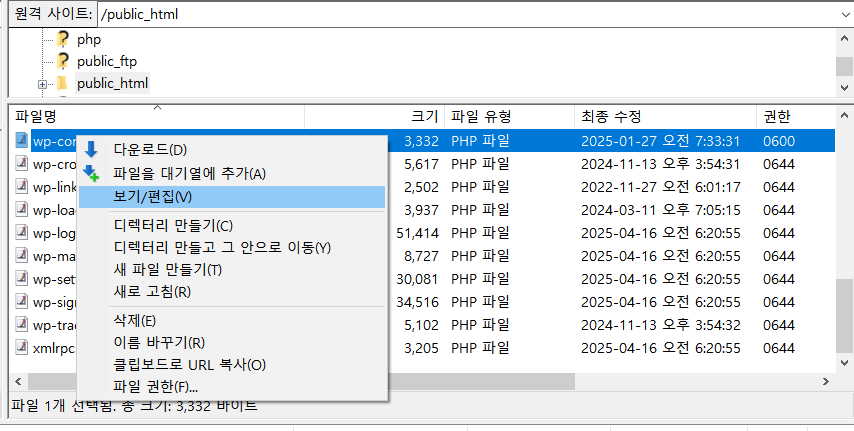
파일 관리자(File Manager) 사용하기
FTP에 접속하는 것에 부담을 느끼는 분들이 간혹 계십니다. 그런 경우 간단한 작업의 경우 cPanel에서 제공하는 파일 관리자(File Manager) 툴을 사용할 수 있습니다. 파일 매니저 툴을 사용하여 파일 업로드/다운로드/편집/삭제/생성 등이 가능하고 폴더나 파일을 압축하여 다운로드하거나 업로드할 수도 있습니다.
파일 관리자 도구 사용에 대한 자세한 방법은 다음 글을 참고해 보세요.
케미클라우드: FTP 대신 파일 관리자 툴 사용하기 - 워드프레스 정보꾸러미
케미클라우드, 패스트코멧 등 cPanel을 제공하는 웹호스팅에서는 파일 관리자(File Manager) 툴을 제공합니다. cPanel의 워드프레스 관리 (WordPress Management) 페이지에서 접근할 수 있는 이 도구를 사용하
www.thewordcracker.com
워드프레스에서 파일 관리자 플러그인을 사용하여 서버에 접속하기
워드프레스 사이트를 운영하는 경우 워드프레스 대시보드에서 서버에 접속하여 파일 관련 작업을 하는 것도 가능합니다. 워드프레스에서 File Manager나 Avanced File Manager와 같은 플러그인을 설치할 수 있습니다.
하지만 이 방법은 개인적으로 그다지 권장하지는 않습니다. 파일 관리자를 사용하여 서버에 접속하여 테마나 플러그인 파일을 잘못 수정하는 경우 사이트 오류가 발생할 수 있습니다.
워드프레스 파일 매니저 플러그인 - File Manager - 워드프레스 정보꾸러미
FTP 접속 정보를 모르는 상황에서 워드프레스 관리자 페이지에서 FTP에 접속해야 하는 상황이 있을 수 있습니다. 이 경우 File Manager와 같은 파일 매니저 플러그인을 사용하면 워드프레스 대시보드
www.thewordcracker.com
이런 플러그인을 설치하면 보안에도 안 좋은 영향을 미칠 수 있으므로 꼭 필요한 경우가 아니라면 사용하지 않는 것이 좋을 수 있습니다.
마치며
이상으로 케미클라우드에서 FTP에 접속하는 방법에 대하여 살펴보았습니다. 패스트코멧 등에서도 비슷한 방법으로 FTP에 연결할 수 있습니다.
가끔 FTP에 접속하는 것을 어려워하는 분들을 접합니다. 워드프레스뿐만 아니라 그누보드, XE 등을 이용할 때에도 FTP 접속이 필요하며, 이러한 플랫폼에서는 워드프레스에 비해 훨씬 더 자주 FTP 작업이 필요할 수 있습니다.
워드프레스에서는 엘리멘터 프로와 같은 같은 페이지 빌더나 아바다 등과 같은 다목적 테마를 사용하면 FTP 접속할 일이 거의 사라집니다.😄
중요한 작업을 할 때에는 작업을 시작하기 전에 사이트를 백업할 수 있습니다. 백업본이 있다면 변경 후에 에러가 발생할 경우 쉽게 사이트를 이전 상태로 되돌릴 수 있습니다.
참고
https://avada.tistory.com/3679
사이트그라운드에서 케미클라우드로 워드프레스 이전 작업
지난 4월에 한 클라께서 사이트그라운드에 호스팅되고 있는 사이트를 블루호스트나 케미클라우드로 이전하는 작업을 의뢰해 왔습니다. 하지만 당시 사이트그라운드에서 웹호스팅이 만료된 직
avada.tistory.com
https://avada.tistory.com/3665
클라우드웨이즈(Cloudways) 부가세 면제 설정하여 비용 절감하기
클라우드웨이즈(Cloudways)는 이때까지 부가세를 징수하지 않았지만 2025년 4월 1일부터 각국의 간접세를 적용하여 5월 1일 이후부터 발행되는 청구서(인보이스)에 반영합니다. 개인 사용자는 10%의
avada.tistory.com
https://avada.tistory.com/2299
GeneratePress 테마로 워드프레스 블로그 세팅 예시 (How to Customize GP)
워드프레스 테마 중에서 GeneratePress 테마가 속도가 빠르고 커스텀하기에 좋아서 저는 거의 대부분 사이트에 이 테마를 사용하고 있습니다. 이 테마를 사용하는 사이트/블로그가 점차 늘어나는
avada.tistory.com